Codifica digitale di immagini e video
Questa pagina è un manuale sulla rappresentazione di immagini e video nella memoria di un computer: pixel, risoluzione, profondità di colore, modello RGB, peso dei file, compressione, formati e caratteristiche degli schermi.
- Le immagini digitali
- Il colore: il modello RGB
- Il peso di un’immagine
- Immagini raster e vettoriali
- La compressione
- I video digitali
- Lo schermo
- Riepilogo delle grandezze
- Esercizi
Le immagini digitali
Il pixel
Un’immagine digitale è una griglia di quadratini, ciascuno di un solo colore. Ogni quadratino è un pixel (= picture element): il pixel è l’unità minima di un’immagine digitale.
Da lontano non distinguiamo i singoli pixel e vediamo un’immagine continua; ingrandendo abbastanza, i pixel diventano visibili:
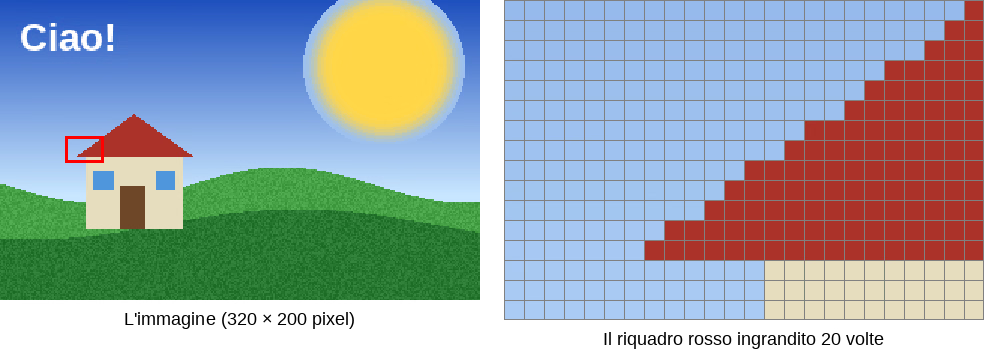
Per memorizzare un’immagine, il computer memorizza il colore di ogni pixel. Come ogni informazione, anche il colore è codificato con dei bit.
La risoluzione
La risoluzione di un’immagine è il numero di pixel che la compongono. Si indica come prodotto di due numeri O × V, dove:
- O è il numero di pixel in orizzontale (il numero di colonne);
- V è il numero di pixel in verticale (il numero di righe).
L’immagine qui sopra ha una risoluzione di 320 × 200 pixel: ha 320 colonne e 200 righe, cioè 320 × 200 = 64.000 pixel in tutto.
L’unità di misura della risoluzione è il pixel (abbreviato in px). Per le fotografie si usa spesso il megapixel (MP), cioè un milione di pixel: una fotocamera da 12 MP scatta foto da 4000 × 3000 = 12.000.000 pixel.
A parità di dimensioni, più pixel ci sono, più dettagli si vedono.
Alcune risoluzioni sono così diffuse da avere un nome. Spesso si abbreviano con il solo numero di righe seguito da una p (che sta per progressive, il modo in cui lo schermo disegna le righe):
| Nome | Abbreviazione | Risoluzione | Pixel |
|---|---|---|---|
| HD | 720p | 1280 × 720 | 921.600 |
| Full HD | 1080p | 1920 × 1080 | 2.073.600 |
| QHD | 1440p | 2560 × 1440 | 3.686.400 |
| 4K Ultra HD | 2160p | 3840 × 2160 | 8.294.400 |
| 8K Ultra HD | 4320p | 7680 × 4320 | 33.177.600 |
Un’immagine 4K ha il doppio delle righe e il doppio delle colonne di un’immagine Full HD, quindi ha quattro volte i suoi pixel.
Le immagini in bianco e nero
Il caso più semplice è un’immagine in bianco e nero: ogni pixel può essere solo bianco o solo nero, quindi basta 1 bit per pixel. Per esempio, 1 = nero e 0 = bianco:
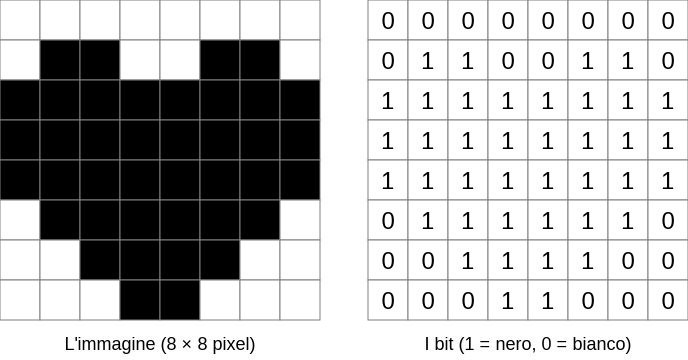
Il computer memorizza i bit una riga dopo l’altra, dall’alto in basso e da sinistra a destra:
00000000 01100110 11111111 11111111 11111111 01111110 00111100 00011000
L’immagine ha 8 × 8 = 64 pixel e ogni pixel occupa 1 bit: in tutto 64 bit, cioè 8 byte.
La profondità di colore
Per avere più colori servono più bit per pixel. Il numero di bit usati per codificare il colore di un pixel è la profondità di colore (color depth). La sua unità di misura è il bit per pixel (bit/pixel, spesso abbreviato in bpp).
Con N bit si scrivono 2N combinazioni diverse (lo abbiamo visto con i numeri): con una profondità di colore di N bit, ogni pixel può avere 2N colori diversi.
| Profondità di colore | Colori |
|---|---|
| 1 bit | 2 |
| 2 bit | 4 |
| 4 bit | 16 |
| 8 bit | 256 |
| 16 bit | 65.536 |
| 24 bit | 16.777.216 (16,7 milioni) |
Più alta è la profondità di colore, più l’immagine è fedele. Con pochi colori le sfumature diventano “a gradini”: guardate il cielo nelle immagini qui sotto.
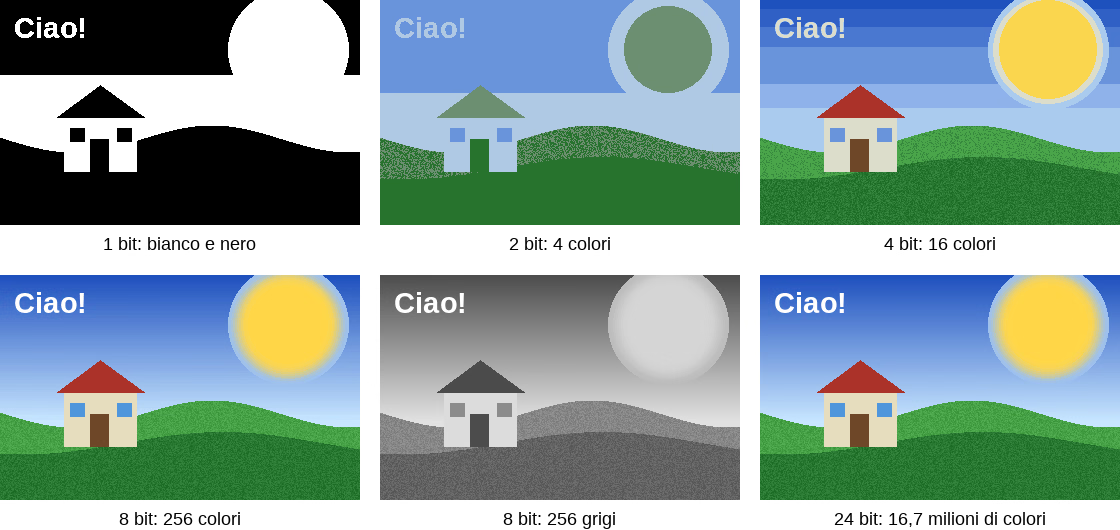
Viceversa, se un’immagine deve avere un certo numero di colori, la profondità di colore è il più piccolo N tale che 2N è almeno quel numero. Per esempio, per 100 colori servono 7 bit: 6 bit non bastano (26 = 64), 7 bit sì (27 = 128).
La scala di grigi
Un’immagine in scala di grigi usa solo grigi, dal nero al bianco. Di solito si usano 8 bit per pixel: 0 è il nero, 255 è il bianco e i numeri in mezzo sono grigi sempre più chiari. 256 grigi bastano perché l’occhio non veda i gradini (immagine in basso al centro, qui sopra).
Il colore: il modello RGB
Rosso, verde e blu
Uno schermo produce tutti i colori mescolando la luce di tre colori primari: rosso (Red), verde (Green) e blu (Blue). Questo è il modello RGB.
Le luci colorate si sommano: rosso e verde danno giallo, verde e blu danno ciano, rosso e blu danno magenta, tutti e tre insieme danno bianco. Senza luce, si ha il nero.
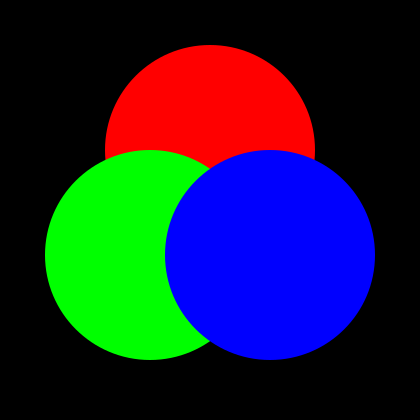
Infatti, ogni pixel di uno schermo è composto da tre piccolissime luci, i subpixel: una rossa, una verde e una blu. Variando l’intensità di ciascuna, il pixel assume colori diversi. Potete vederli guardando uno schermo con una lente d’ingrandimento.
Un byte per canale
Nel modello RGB, il colore di un pixel è descritto da tre numeri, le intensità del rosso, del verde e del blu. Ciascuno dei tre colori si chiama canale.
Di solito ogni canale usa 8 bit, cioè 1 byte: l’intensità va da 0 (spento) a 255 (massima intensità). La profondità di colore è quindi 3 × 8 = 24 bit e i colori sono 224 = 256 × 256 × 256 = 16.777.216: più di quanti l’occhio umano riesca a distinguere. Per questo i 24 bit si chiamano anche true color.
| Colore | R | G | B | Esadecimale |
|---|---|---|---|---|
| Nero | 0 | 0 | 0 | #000000 |
| Bianco | 255 | 255 | 255 | #FFFFFF |
| Rosso | 255 | 0 | 0 | #FF0000 |
| Verde | 0 | 255 | 0 | #00FF00 |
| Blu | 0 | 0 | 255 | #0000FF |
| Giallo | 255 | 255 | 0 | #FFFF00 |
| Ciano | 0 | 255 | 255 | #00FFFF |
| Magenta | 255 | 0 | 255 | #FF00FF |
| Grigio | 128 | 128 | 128 | #808080 |
| Arancione | 255 | 165 | 0 | #FFA500 |
Quando i tre canali hanno lo stesso valore, il colore è un grigio.
La notazione esadecimale
Un byte si scrive con due cifre esadecimali (da 00 a FF), perché ogni cifra esadecimale corrisponde a 4 bit (vedi il manuale sui numeri). Per questo un colore RGB a 24 bit si scrive spesso come #RRGGBB: un cancelletto seguito da due cifre esadecimali per il rosso, due per il verde e due per il blu.
Da RGB a esadecimale: si converte in esadecimale ciascuno dei tre numeri, scrivendolo con due cifre. Per esempio, l’arancione (255, 165, 0):
- 255 = 15 × 16 + 15 = FF16
- 165 = 10 × 16 + 5 = A516
- 0 = 0016
quindi l’arancione è #FFA500.
Da esadecimale a RGB: si divide il codice in tre coppie di cifre e si converte ciascuna in decimale. Per esempio, #1E90FF:
- 1E16 = 1 × 16 + 14 = 30
- 9016 = 9 × 16 + 0 = 144
- FF16 = 15 × 16 + 15 = 255
quindi #1E90FF è il colore (30, 144, 255), un azzurro.
Questa notazione si usa moltissimo nei programmi di grafica e nelle pagine web: la ritroverete in CSS.
La trasparenza: il canale alfa
Alcune immagini hanno un quarto canale, il canale alfa (alpha), che indica quanto è opaco ogni pixel: 0 è completamente trasparente, 255 è completamente opaco, i valori in mezzo sono semitrasparenti. Attraverso i pixel trasparenti si vede ciò che sta dietro l’immagine, per esempio lo sfondo della pagina.
Un’immagine RGBA ha 4 canali da 8 bit: la sua profondità di colore è 32 bit.
Le immagini a colori indicizzati
Un’immagine con pochi colori può usare una tavolozza (palette): un elenco dei colori usati nell’immagine, ciascuno descritto con i suoi 24 bit RGB. Ogni pixel non memorizza il colore, ma solo la sua posizione nella tavolozza (l’indice).
Per esempio, il formato GIF usa al massimo 8 bit per pixel: l’immagine può avere al massimo 28 = 256 colori, ma scelti tra i 16,7 milioni dell’RGB. L’immagine “8 bit: 256 colori” della profondità di colore è fatta così.
Il peso di un’immagine
La formula
Il peso (o dimensione) di un file è lo spazio che occupa in memoria. Un’immagine non compressa occupa:
peso = numero di pixel × profondità di colore = O × V × profondità di colore
Il risultato è in bit. Per passare ai multipli si divide (vedi le unità di misura della memoria):
- per 8, per passare da bit a byte (1 byte = 8 bit);
- per 1024, per passare da byte a KB, da KB a MB, da MB a GB (1 KB = 210 = 1024 byte).
In questo manuale i prefissi kilo, mega, giga indicano le potenze del 2 (210, 220, 230) solo quando si riferiscono ai byte: KB, MB, GB. In tutti gli altri casi (bit al secondo, megapixel, hertz, …) hanno il solito significato decimale: kilo = 103, mega = 106, giga = 109.
Un esempio
Quanto occupa un’immagine Full HD a 24 bit?
- Pixel: 1920 × 1080 = 2.073.600 pixel
- Bit: 2.073.600 × 24 = 49.766.400 bit
- Byte: 49.766.400 / 8 = 6.220.800 byte
- KB: 6.220.800 / 1024 = 6075 KB
- MB: 6075 / 1024 ≈ 5,93 MB
Tip: con 24 bit per pixel, ogni pixel occupa esattamente 3 byte. Conviene moltiplicare subito il numero di pixel per 3: 2.073.600 × 3 = 6.220.800 byte.
Il peso cresce con la risoluzione e con la profondità di colore. Raddoppiando la profondità di colore, il peso raddoppia. Raddoppiando sia le righe sia le colonne (da Full HD a 4K), il peso diventa quattro volte tanto: un’immagine 4K a 24 bit occupa 3840 × 2160 × 3 = 24.883.200 byte ≈ 23,73 MB.
Questo è il peso senza compressione. Il file di una foto, sul telefono, occupa molto meno: vedremo come nel capitolo sulla compressione.
Immagini raster e vettoriali
Le immagini raster
Le immagini fatte di pixel, quelle viste finora, si chiamano immagini raster (o bitmap, mappe di bit). Sono adatte a rappresentare qualsiasi immagine, in particolare le fotografie.
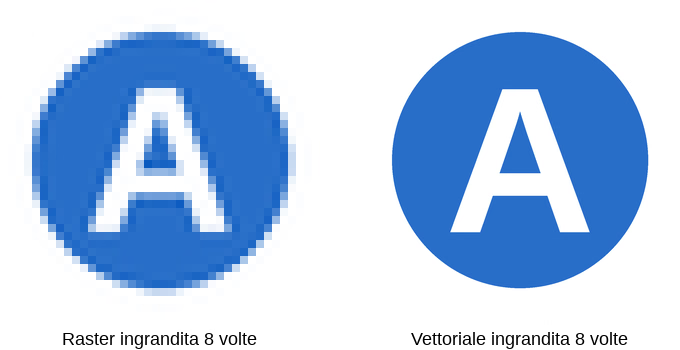
Il loro limite è che hanno un numero fisso di pixel. Se le ingrandiamo, i pixel si ingrandiscono con loro e diventano visibili (“l’immagine sgrana”).
Le immagini vettoriali
Un’immagine vettoriale non memorizza i pixel, ma la descrizione delle figure che la compongono: linee, cerchi, rettangoli, curve, testi, ciascuno con la sua posizione, la sua dimensione e il suo colore. Ecco un’immagine vettoriale nel formato SVG (Scalable Vector Graphics), che è un file di testo:
<svg xmlns="http://www.w3.org/2000/svg" width="40" height="40">
    <circle cx="20" cy="20" r="16" fill="#286ec8" />
    <text x="20" y="29" font-size="26" text-anchor="middle" fill="white">A</text>
</svg>
Si legge così: un cerchio con il centro in (20, 20), raggio 16 e colore #286ec8; sopra, una A bianca.
Quando l’immagine va mostrata, il computer calcola quali pixel colorare, alla dimensione richiesta. Per questo un’immagine vettoriale si può ingrandire quanto si vuole senza perdere qualità:
Quale scegliere
| Raster | Vettoriale | |
|---|---|---|
| Che cosa memorizza | il colore di ogni pixel | la descrizione delle figure |
| Se la si ingrandisce | sgrana | resta nitida |
| Il peso dipende da | risoluzione e profondità di colore | numero e complessità delle figure |
| Adatta per | fotografie, immagini con molte sfumature | loghi, icone, disegni tecnici, grafici |
| Formati | BMP, PNG, GIF, JPEG, WebP, AVIF | SVG, PDF |
Anche i caratteri che vedete su questa pagina sono vettoriali: per questo restano nitidi a qualsiasi ingrandimento.
La compressione
Perché comprimere
Abbiamo visto che una foto Full HD non compressa occupa quasi 6 MB. Per occupare meno spazio in memoria e per viaggiare più velocemente in rete, le immagini vengono quasi sempre compresse: il file viene codificato con un algoritmo che riduce il numero di bit necessari.
In base alla compressione, i formati si dividono in tre famiglie:
- non compressi: il file contiene il colore di ogni pixel, così com’è. Esempio: BMP;
- compressi senza perdita di informazione (lossless): il file è più piccolo, ma decomprimendolo si ottiene esattamente l’immagine di partenza. Esempi: PNG, GIF;
- compressi con perdita di informazione (lossy): il file è molto più piccolo, ma decomprimendolo si ottiene un’immagine simile, ma non identica, a quella di partenza. Esempio: JPEG.
Quanto un file viene compresso si misura con il rapporto di compressione:
rapporto di compressione = peso non compresso / peso compresso
Un rapporto di 10 (si scrive anche 10:1) significa che il file compresso è dieci volte più piccolo.
Un esempio di compressione lossless: RLE
Molte immagini contengono lunghe sequenze di pixel dello stesso colore. Invece di ripetere lo stesso colore molte volte, si può scrivere quante volte si ripete. Questa idea si chiama RLE (Run-Length Encoding).
Scriviamo il colore di una riga di pixel con una lettera (B = bianco, R = rosso, G = giallo):
BBBBBBBBBRRRRRGGB
Con la codifica RLE diventa:
9B5R2G1B
Da 17 simboli siamo passati a 8, e dalla codifica si ricostruisce esattamente la riga di partenza: la compressione è lossless.
La RLE funziona bene solo se ci sono lunghe sequenze uguali, come nei disegni con poche tinte unite. In una fotografia, in cui pixel vicini hanno quasi sempre colori leggermente diversi, le sequenze sono lunghe 1 e il file compresso diventa più grande dell’originale: BRG diventerebbe 1B1R1G. Per questo i formati veri usano algoritmi più furbi, ma l’idea è la stessa: descrivere le ripetizioni invece di ripeterle.
Un esempio di compressione lossy: JPEG
Il formato JPEG (Joint Photographic Experts Group) sfrutta i limiti dell’occhio umano. In breve:
- divide l’immagine in quadrati di 8 × 8 pixel;
- in ogni quadrato, conserva bene le variazioni lente di colore (che l’occhio nota) e approssima o elimina i dettagli più fini (che l’occhio nota poco);
- comprime il risultato con un algoritmo lossless.
Il punto 2 perde informazione: i dettagli eliminati non si possono più recuperare. Quando si salva un file JPEG si sceglie una qualità, da 1 a 100: più è bassa, più dettagli si eliminano e più il file è piccolo.
Questa è la stessa immagine di 480 × 300 pixel salvata in PNG e in JPEG con diverse qualità; i pesi sono quelli dei file interi, e qui sotto se ne vede un dettaglio ingrandito:
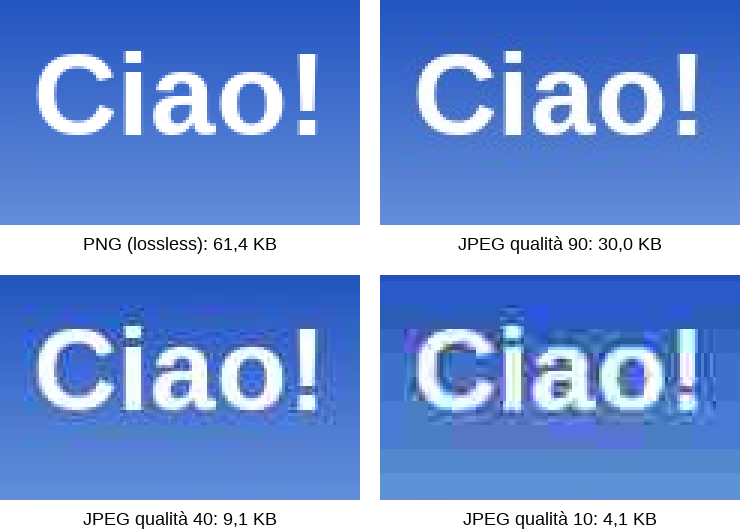
Senza compressione l’immagine occuperebbe 480 × 300 × 3 = 432.000 byte ≈ 421,9 KB. Il rapporto di compressione è circa 7 per il PNG, 14 per il JPEG di qualità 90 (che a occhio è indistinguibile dall’originale) e 100 per il JPEG di qualità 10, in cui si vedono bene i quadrati di 8 × 8 pixel e gli aloni intorno alle lettere.
Ogni volta che si modifica e si salva di nuovo un JPEG, si perdono altri dettagli: conviene lavorare su un formato lossless e salvare in JPEG solo alla fine.
I formati delle immagini
Il formato di un file è il modo in cui sono organizzati i suoi bit; di solito è indicato dall’estensione del nome del file (per esempio .png).
| Formato | Compressione | Colori | Trasparenza | Animazione | Uso tipico |
|---|---|---|---|---|---|
| BMP | di solito nessuna | fino a 24 bit | di solito no | no | ormai poco usato |
| PNG | lossless | 24 bit (o più) + alfa | sì | no | grafica, schermate, testo, loghi |
| GIF | lossless | al massimo 256, con tavolozza | sì, solo totale | sì | piccole animazioni |
| JPEG | lossy | 24 bit | no | no | fotografie |
| WebP | lossy o lossless | 24 bit + alfa | sì | sì | immagini nelle pagine web |
| AVIF | lossy o lossless | 24 bit e oltre, + alfa | sì | sì | immagini nelle pagine web |
| SVG | vettoriale | tutti | sì | sì | loghi, icone, disegni |
WebP e AVIF sono formati recenti: a parità di qualità, producono file più piccoli di JPEG e PNG. Le immagini di questo sito, per esempio, sono in AVIF.
I video digitali
I fotogrammi
Un video è una sequenza di immagini, i fotogrammi (frame), mostrate una dopo l’altra molto velocemente. Il cervello non riesce a distinguere le singole immagini e percepisce un movimento continuo, come in un flip book.

Ogni fotogramma è un’immagine raster, con la sua risoluzione e la sua profondità di colore: tutto ciò che abbiamo detto sulle immagini vale anche per i video.
La frequenza dei fotogrammi
La frequenza dei fotogrammi (frame rate) è il numero di fotogrammi mostrati in un secondo. Si misura in fotogrammi al secondo, abbreviato in fps (frames per second).
| Frame rate | Uso tipico |
|---|---|
| 24 fps | cinema |
| 25 fps | televisione europea |
| 30 fps | televisione americana, video degli smartphone |
| 50–60 fps | sport, videogiochi, video molto fluidi |
| 120 fps e oltre | videogiochi; riprese da riprodurre al rallentatore |
Più alto è il frame rate, più il movimento è fluido.
Il peso di un video
Un video non compresso occupa:
peso = peso di un fotogramma × frame rate × durata in secondi
cioè O × V × profondità di colore × fps × secondi.
Per esempio, un minuto di video Full HD a 24 bit e 30 fps:
- un fotogramma: 1920 × 1080 × 3 = 6.220.800 byte
- fotogrammi in un minuto: 30 × 60 = 1800
- peso: 6.220.800 × 1800 = 11.197.440.000 byte ≈ 10,43 GB
Più di 10 GB per un solo minuto! A questo va aggiunto l’audio, che si calcola come visto nella codifica dei suoni.
Il bit rate
Il bit rate di un video è il numero di bit necessari per un secondo di video. Si misura in bit al secondo (bit/s o bps).
Qui il prefisso non si riferisce ai byte, quindi si usano i multipli decimali: 1 kbit/s = 1000 bit/s, 1 Mbit/s = 1000 kbit/s, 1 Gbit/s = 1000 Mbit/s.
Il video Full HD a 30 fps non compresso dell’esempio ha un bit rate di:
1920 × 1080 × 24 × 30 = 1.492.992.000 bit/s ≈ 1,5 Gbit/s
Nessuna connessione domestica è così veloce. Un servizio di streaming trasmette un video Full HD con circa 5 Mbit/s, cioè circa 300 volte meno: i video sono sempre compressi.
Conoscendo il bit rate, il peso si calcola come:
peso = bit rate × durata in secondi
Per esempio, un minuto a 5 Mbit/s occupa 5.000.000 × 60 = 300.000.000 bit. In byte: 300.000.000 / 8 = 37.500.000 byte. Ora il prefisso si riferisce ai byte, quindi si divide per 1024: 37.500.000 / 1024 / 1024 ≈ 35,76 MB.
La compressione dei video
Un video si comprime in due modi:
- all’interno di ogni fotogramma, come si fa con le immagini JPEG;
- tra un fotogramma e l’altro: due fotogrammi consecutivi sono quasi sempre molto simili (nell’esempio della palla, cambia solo la posizione della palla). Allora si memorizza ogni tanto un fotogramma completo, il fotogramma chiave (keyframe), e per i fotogrammi successivi solo le differenze rispetto al precedente.
La compressione dei video è quasi sempre lossy.
Codec e contenitore
Il programma (o il circuito) che codifica e decodifica il video si chiama codec. I più diffusi sono:
- H.264 (o AVC): il più compatibile, lo legge qualsiasi dispositivo;
- H.265 (o HEVC): file più piccoli di H.264 a parità di qualità;
- VP9 e AV1: codec liberi, senza diritti da pagare, usati per esempio da YouTube. AV1 è il più efficiente.
Anche l’audio ha i suoi codec: AAC, MP3, Opus, …
Il file vero e proprio è un contenitore (container): un formato che contiene il video, una o più tracce audio (per esempio in lingue diverse), i sottotitoli e altre informazioni, come la durata. I contenitori più diffusi sono MP4, MKV, WebM, MOV e AVI.
Contenitore e codec sono cose diverse: un file .mp4 può contenere un video H.264, H.265 o AV1. Per questo può capitare che un file .mp4 si apra su un computer e non su un altro, che non conosce il codec.
Lo schermo
Il monitor, chiamato anche schermo o display, è la periferica di output che mostra immagini e video. Le sue caratteristiche principali sono:
- la risoluzione (resolution);
- la profondità di colore (color depth);
- la dimensione (size);
- il rapporto d’aspetto (aspect ratio);
- la frequenza di aggiornamento (refresh rate).
Risoluzione e profondità di colore
La risoluzione di uno schermo è il numero di pixel che lo compongono, cioè la risoluzione massima delle immagini che può mostrare. Si indica come per le immagini: un monitor Full HD ha 1920 × 1080 pixel.
La profondità di colore di uno schermo è il numero di bit con cui codifica il colore di ogni pixel. Quasi tutti gli schermi usano 24 bit (8 bit per ciascuno dei tre subpixel); gli schermi HDR (High Dynamic Range) arrivano a 30 bit (10 bit per canale).
La dimensione
La dimensione di uno schermo si indica con la lunghezza della sua diagonale, misurata in pollici (in inglese inches, simbolo “). Un pollice è lungo 2,54 cm: un monitor da 24” ha una diagonale di 24 × 2,54 = 60,96 cm.
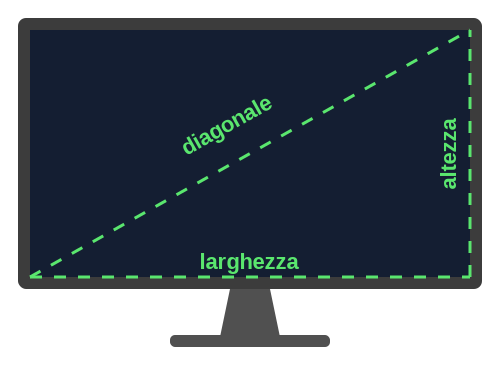
La diagonale da sola non dice quanto è largo e alto lo schermo: dipende anche dal rapporto d’aspetto. Conoscendo entrambi, si possono ricavare larghezza e altezza con il teorema di Pitagora. Per esempio, in uno schermo 16:9 la larghezza e l’altezza sono 16 e 9 “parti”, e la diagonale è √(162 + 92) ≈ 18,36 parti. In un monitor da 24”:
- una parte = 24 / 18,36 ≈ 1,31”
- larghezza = 16 × 1,31 ≈ 20,9” ≈ 53,1 cm
- altezza = 9 × 1,31 ≈ 11,8” ≈ 29,9 cm
Il rapporto d’aspetto
Il rapporto d’aspetto (aspect ratio) è il rapporto tra la larghezza e l’altezza di uno schermo (o di un’immagine). Si scrive con due numeri separati da due punti, L:A, dove L rappresenta la larghezza e A l’altezza.
Per esempio, il rapporto 4:3 indica che lo schermo è largo 4 parti e alto 3 parti: la larghezza è 4 / 3 ≈ 1,33 volte l’altezza.
Il rapporto d’aspetto si ricava dalla risoluzione dividendo i due numeri per il loro massimo comune divisore. Per esempio, per 1920 × 1080 il MCD è 120: 1920 / 120 = 16 e 1080 / 120 = 9, quindi il rapporto è 16:9.
| Rapporto d’aspetto | Risoluzioni di esempio | Uso tipico |
|---|---|---|
| 4:3 | 1024 × 768, 1600 × 1200 | vecchi monitor e televisori, tablet |
| 5:4 | 1280 × 1024 | monitor dei primi anni 2000 |
| 3:2 | 2160 × 1440 | alcuni portatili, fotografie |
| 16:10 | 1920 × 1200, 2560 × 1600 | monitor e portatili |
| 16:9 | 1920 × 1080, 3840 × 2160 | televisori, monitor, video |
| 21:9 (circa) | 2560 × 1080, 3440 × 1440 | monitor ultrawide, cinema |
| 32:9 | 5120 × 1440 | monitor super ultrawide |
Gli smartphone tenuti in verticale hanno rapporti come 9:16 o 9:19,5: l’altezza è maggiore della larghezza.
Quando un video ha un rapporto d’aspetto diverso da quello dello schermo, compaiono delle bande nere: sopra e sotto (un film 21:9 su un televisore 16:9) oppure ai lati (un vecchio video 4:3 su uno schermo 16:9).
La densità di pixel
La densità di pixel è il numero di pixel per pollice, misurato in ppi (pixels per inch). Si calcola dividendo il numero di pixel lungo la diagonale per la lunghezza della diagonale.
Per esempio, un monitor Full HD da 24”:
- pixel lungo la diagonale: √(19202 + 10802) ≈ 2203
- densità: 2203 / 24 ≈ 92 ppi
Più è alta la densità, meno si vedono i singoli pixel. Gli smartphone, che si guardano da vicino, superano i 400 ppi. Per le stampanti si usa una misura simile, i dpi (dots per inch, punti per pollice): una buona stampa fotografica ha 300 dpi.
La frequenza di aggiornamento
La frequenza di aggiornamento (refresh rate) è il numero di volte in un secondo in cui lo schermo ridisegna l’immagine. Si misura in hertz (Hz): 1 Hz = una volta al secondo.
La maggior parte degli schermi ha una frequenza di 60 Hz; i monitor per videogiochi arrivano a 144 Hz, 240 Hz o più.
Non va confusa con il frame rate: il frame rate è una caratteristica del video, la frequenza di aggiornamento è una caratteristica dello schermo. Un video a 30 fps su uno schermo a 60 Hz mostra ogni fotogramma per due aggiornamenti consecutivi. Uno schermo a 60 Hz non può mostrare più di 60 fotogrammi diversi al secondo, anche se il videogioco ne produce di più.
Riepilogo delle grandezze
| Grandezza | Di cosa | Unità di misura | Esempio |
|---|---|---|---|
| Risoluzione (resolution) | immagine, video, schermo | pixel (px), megapixel (MP) | 1920 × 1080 |
| Profondità di colore (color depth) | immagine, video, schermo | bit per pixel (bpp) | 24 bpp |
| Frequenza dei fotogrammi (frame rate) | video | fotogrammi al secondo (fps) | 30 fps |
| Bit rate | video, audio | bit al secondo (bit/s, bps) | 5 Mbit/s |
| Dimensione (diagonale) | schermo | pollici (“) | 24” |
| Rapporto d’aspetto (aspect ratio) | immagine, video, schermo | nessuna: è un rapporto (L:A) | 16:9 |
| Densità di pixel | schermo | pixel per pollice (ppi) | 92 ppi |
| Frequenza di aggiornamento (refresh rate) | schermo | hertz (Hz) | 60 Hz |
| Peso | file | bit, byte, KB, MB, GB | 5,93 MB |
Esercizi
Per mettere in pratica questi argomenti al computer, c’è anche un’attività di laboratorio. Altri esercizi sono nella pagina degli esercizi sulla codifica digitale.
- Quanti colori diversi può avere un pixel con una profondità di colore di 4 bit? E di 12 bit? E di 16 bit?
- Un’immagine usa 100 colori diversi. Qual è la profondità di colore minima?
- Quanto occupa, in KB, un’immagine non compressa di 800 × 600 pixel a 24 bit?
- Quanto occupa, in KB, un’immagine non compressa in bianco e nero di 1280 × 720 pixel?
- Quanto occupa, in KB, un’immagine non compressa di 1024 × 768 pixel con 256 colori?
- Scrivete in esadecimale il colore (0, 128, 255). Scrivete in RGB il colore
#C0FFEE. - Qual è il rapporto d’aspetto di uno schermo di 1280 × 800 pixel?
- Comprimete con la codifica RLE la sequenza
BBBBBBBBRRRRGGB. - Quanto occupa, in MB, un video non compresso di 10 secondi, di 1280 × 720 pixel, a 24 bit e 25 fps? Qual è il suo bit rate?
- Un film di 2 ore è compresso con un bit rate di 5 Mbit/s. Quanto occupa, in GB?
- Qual è la densità di pixel di un monitor da 27” con risoluzione 2560 × 1440?
- Un video a 30 fps viene riprodotto su un monitor a 60 Hz. Per quanti aggiornamenti dello schermo resta visibile ogni fotogramma? E su un monitor a 120 Hz?
- Dovete stampare il logo della scuola su uno striscione lungo 3 metri. Conviene un’immagine raster o vettoriale? In quale formato?
- Perché le fotografie si salvano in JPEG e le schermate di un programma in PNG?
Soluzioni
- 24 = 16 colori; 212 = 4096 colori; 216 = 65.536 colori.
- 7 bit: 26 = 64 non basta, 27 = 128 sì.
- 800 × 600 × 3 = 1.440.000 byte; 1.440.000 / 1024 = 1406,25 KB.
- 1280 × 720 × 1 = 921.600 bit; 921.600 / 8 = 115.200 byte; 115.200 / 1024 = 112,5 KB.
- 256 colori = 8 bit = 1 byte per pixel: 1024 × 768 = 786.432 byte; 786.432 / 1024 = 768 KB.
- 0 = 00, 128 = 8 × 16 + 0 = 80, 255 = FF:
#0080FF. C0 = 12 × 16 + 0 = 192, FF = 255, EE = 14 × 16 + 14 = 238: (192, 255, 238). - MCD(1280, 800) = 160: 1280 / 160 = 8 e 800 / 160 = 5, quindi 8:5, cioè 16:10.
8B4R2G1B.- Un fotogramma: 1280 × 720 × 3 = 2.764.800 byte. Fotogrammi: 25 × 10 = 250. Peso: 2.764.800 × 250 = 691.200.000 byte = 675.000 KB ≈ 659,18 MB. Bit rate: 1280 × 720 × 24 × 25 = 552.960.000 bit/s ≈ 553 Mbit/s.
- 2 ore = 7200 secondi. 5.000.000 × 7200 = 36.000.000.000 bit = 4.500.000.000 byte; 4.500.000.000 / 1024 / 1024 / 1024 ≈ 4,19 GB.
- √(25602 + 14402) ≈ 2937 pixel lungo la diagonale; 2937 / 27 ≈ 109 ppi.
- 60 / 30 = 2 aggiornamenti; a 120 Hz, 120 / 30 = 4 aggiornamenti.
- Vettoriale, per esempio SVG (o PDF): si può ingrandire quanto si vuole senza che sgrani.
- Nelle fotografie la compressione lossy di JPEG elimina dettagli che l’occhio non nota e il file diventa molto più piccolo. Nelle schermate ci sono testi, linee nette e grandi aree di un solo colore: JPEG creerebbe aloni intorno ai bordi, mentre PNG le comprime bene senza perdere nulla.