L’architettura del computer
- Il computer
- Hardware e software
- L’architettura di Von Neumann
- Il case
- La scheda madre o motherboard
- Le periferiche
- Le porte
- La CPU o processore
- La memoria
- Il monitor
Il computer
Un computer è una macchina che esegue programmi. Un programma è un elenco di istruzioni: seguendole, il computer riceve dei dati (l’input), li elabora e produce dei risultati (l’output). Lo stesso computer, con programmi diversi, può scrivere testi, mostrare video o fare calcoli: per questo si dice che è una macchina programmabile.
Hardware e software
In un computer si distinguono due parti:
- l’hardware è la parte fisica, quella che si può toccare: il case, la scheda madre, la CPU, la memoria, i dischi, i cavi, le periferiche;
- il software è la parte logica: i programmi e i dati, che l’hardware esegue e conserva.
L’hardware senza software non sa fare niente; il software, per funzionare, ha bisogno di un hardware su cui essere eseguito.
L’architettura di Von Neumann
I primi computer elettronici, come l’ENIAC (1946), si programmavano a mano: per fargli fare un calcolo diverso bisognava spostare cavi e interruttori, un lavoro che poteva richiedere giorni. Nel 1945 il matematico John von Neumann descrisse, in un rapporto sul progetto di un nuovo computer, l’EDVAC, un’idea che cambiò tutto: il programma si conserva nella memoria, insieme ai dati. Per cambiare programma basta allora scriverne un altro in memoria, senza toccare l’hardware.
Quasi tutti i computer di oggi, dai server agli smartphone, seguono ancora lo schema descritto da von Neumann, che ha quattro parti:
- la CPU, che esegue le istruzioni del programma; al suo interno ci sono l’unità di controllo, l’unità aritmetico-logica e i registri, descritti nel capitolo sulla CPU;
- la memoria centrale, che contiene sia il programma sia i dati su cui lavora;
- i dispositivi di input, da cui arrivano i dati (tastiera, mouse, microfono, …);
- i dispositivi di output, a cui vanno i risultati (schermo, altoparlanti, stampante, …).
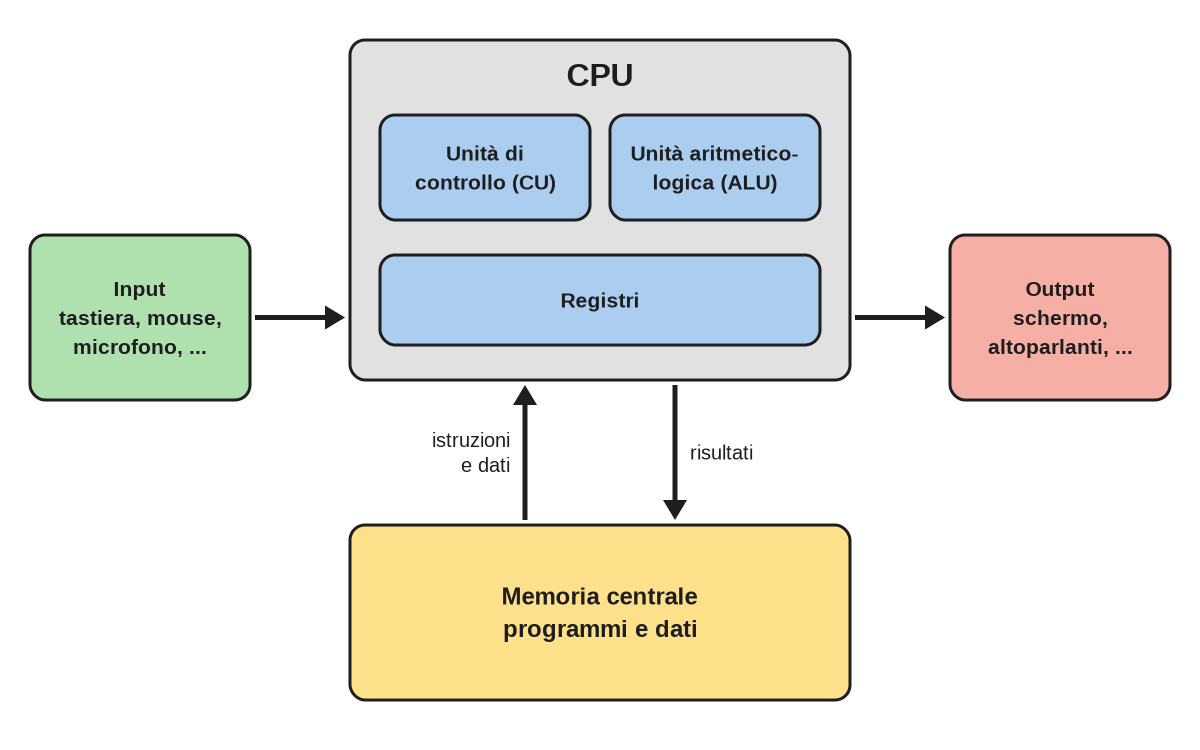
Le parti sono collegate da un insieme di linee elettriche, il bus, su cui viaggiano i dati, gli indirizzi delle celle di memoria e i segnali di controllo.
La CPU lavora ripetendo all’infinito lo stesso ciclo, detto ciclo fetch-decode-execute:
- prelievo (fetch): legge dalla memoria la prossima istruzione del programma;
- decodifica (decode): capisce che cosa chiede l’istruzione;
- esecuzione (execute): la esegue, per esempio facendo un calcolo con la ALU o copiando un dato tra la memoria e un registro.
Poi passa all’istruzione successiva, e così via.
Siccome istruzioni e dati passano tutti per lo stesso collegamento tra CPU e memoria, e la memoria è molto più lenta della CPU, la CPU rischia di passare molto tempo ad aspettare: è il cosiddetto collo di bottiglia di von Neumann. Per ridurlo, le CPU moderne usano la memoria cache.
Il case
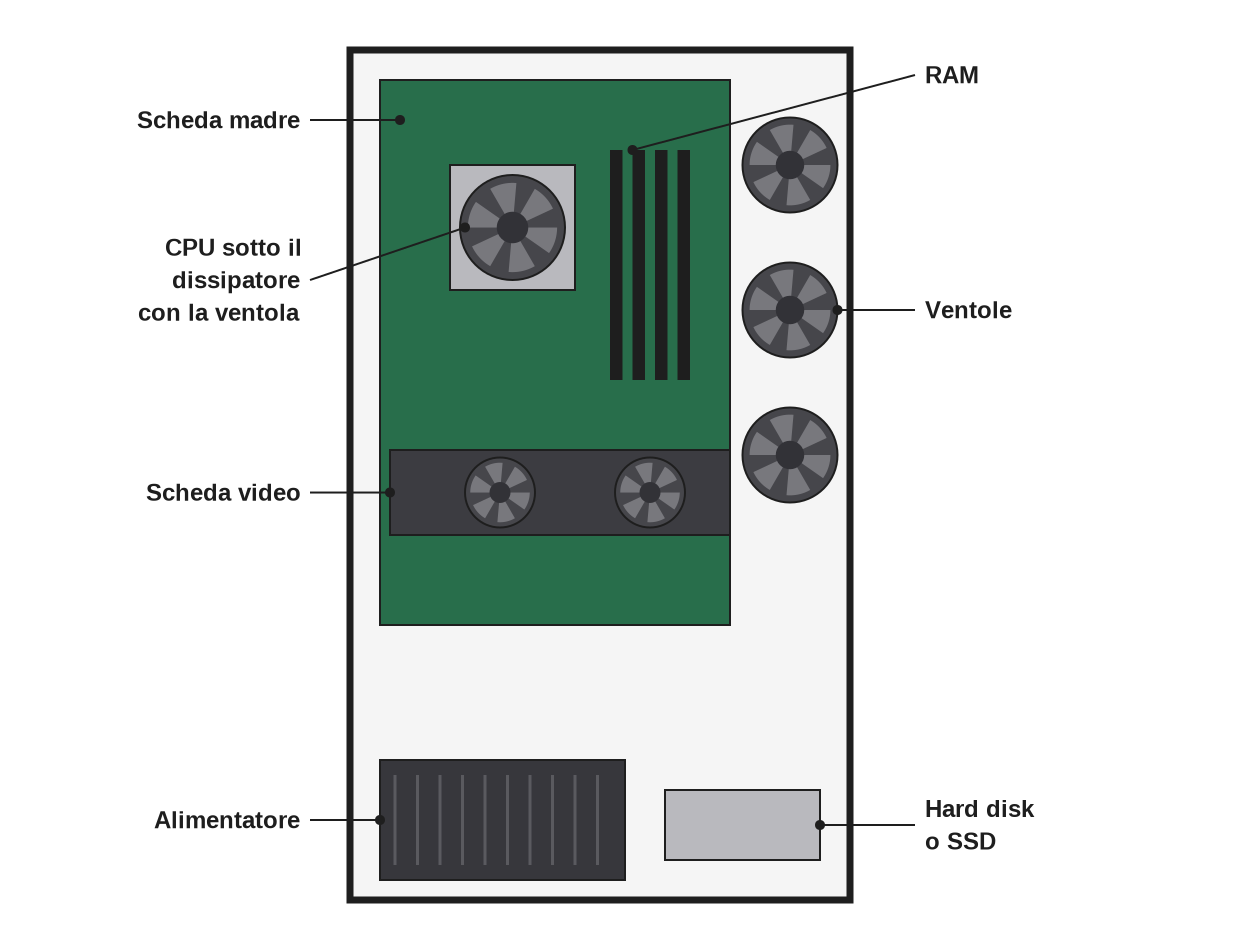
Il case è il contenitore del computer: protegge i componenti e li tiene al loro posto. Dentro ci sono la scheda madre, con la CPU e la RAM, la scheda video, i dischi, le ventole che portano fuori il calore e l’alimentatore, che trasforma la corrente della presa di casa in quella che serve ai componenti.
La scheda madre o motherboard
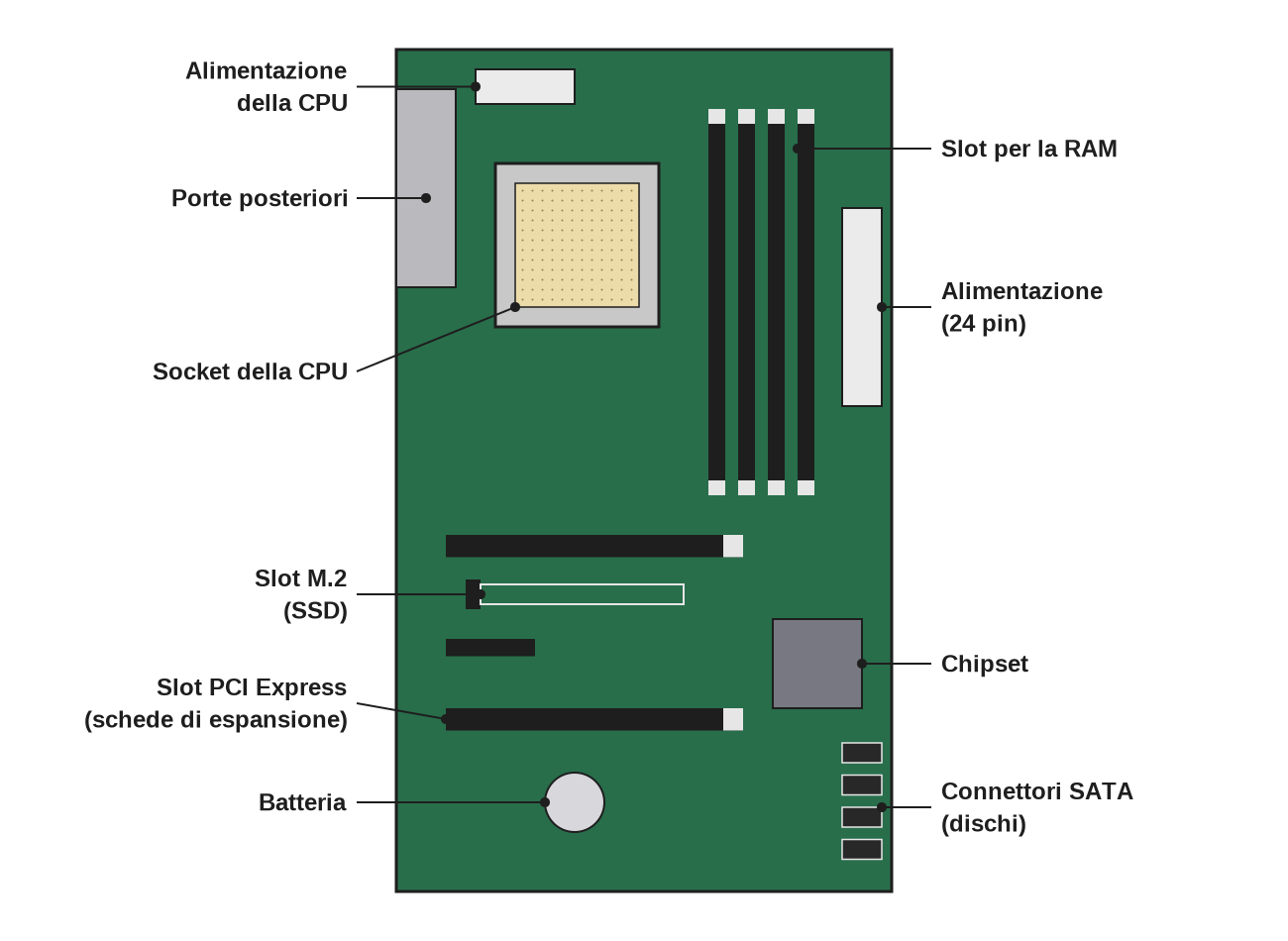
La scheda madre è il circuito stampato più grande del computer: tutti gli altri componenti sono montati su di essa o collegati a essa, e comunicano tra loro attraverso le sue piste di rame. Sulla scheda madre ci sono lo zoccolo (socket) in cui si inserisce la CPU, gli slot per i moduli di RAM, gli slot per le schede di espansione, i connettori per i dischi e per l’alimentatore e le porte per le periferiche.
Le periferiche
Le periferiche sono i dispositivi che si collegano al computer per farlo comunicare con l’esterno:
- le periferiche di input portano dati dentro il computer: tastiera, mouse, microfono, webcam, scanner;
- le periferiche di output portano i dati fuori: monitor, stampante, casse, cuffie;
- alcune periferiche fanno entrambe le cose, per esempio uno schermo touch o una chiavetta USB.
Molte funzioni sono già integrate nella scheda madre: per esempio l’audio, la rete e spesso anche la grafica. Quando servono funzioni in più, o più potenti, si aggiungono delle schede di espansione, inserite negli appositi alloggiamenti della scheda madre, gli slot. La più comune è la scheda video, che serve a chi gioca o lavora con grafica 3D e video.
Le porte
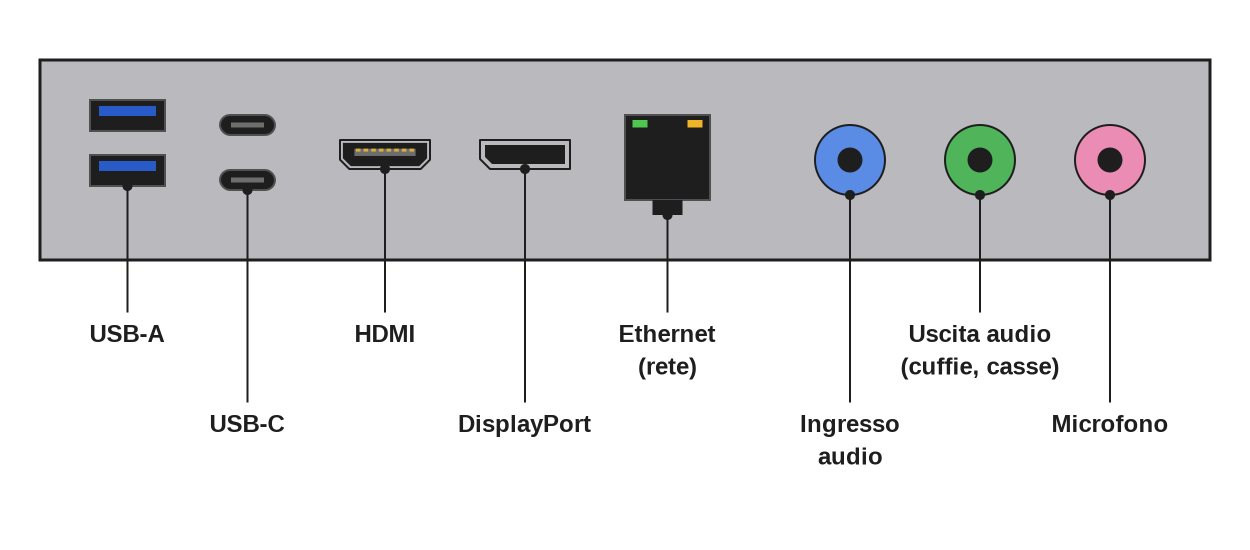
Le periferiche si collegano al computer con un cavo, che va inserito in una presa: la porta. Ogni tipo di porta ha la sua forma, in modo che ci si possa inserire solo il cavo giusto.
La porta USB
La porta USB (Universal Serial Bus) è la più diffusa: con lo stesso tipo di porta si collegano tastiere, mouse, stampanti, chiavette, dischi esterni, smartphone. Oltre ai dati, porta anche la corrente: per questo si usa anche per ricaricare.
USB è un collegamento seriale: i bit viaggiano uno dopo l’altro, su pochi fili. Nei vecchi collegamenti paralleli, invece, più bit viaggiavano insieme, ciascuno su un filo diverso: per esempio gli 8 bit di un byte su 8 fili. Sembra più veloce, ma ad alta velocità i bit sui diversi fili arrivano in tempi leggermente diversi e si confondono: per questo oggi quasi tutti i collegamenti sono seriali.
Connettori e standard USB
La forma del connettore e la versione dello standard USB sono due cose diverse. La forma dice quale cavo si può inserire; la versione dice a che velocità viaggiano i dati. Per esempio, una porta USB-A può seguire lo standard USB 2.0 oppure USB 3.1: la forma è la stessa, la velocità no.
I connettori più comuni sono:
- USB-A: il classico connettore rettangolare dei computer e dei caricabatterie;
- USB-B: quasi quadrato, si trova soprattutto nelle stampanti;
- Mini-USB e Micro-USB: piccoli, usati nei vecchi smartphone e nelle macchine fotografiche;
- USB-C: piccolo e reversibile, cioè si inserisce in entrambi i versi. È l’unico connettore che supporta le velocità più alte.
Le versioni dello standard, con la velocità massima di trasferimento (fonte):
| Versione | Anno | Velocità massima | Nome commerciale dal 2022 |
|---|---|---|---|
| USB 1.0 | 1996 | 12 Mbit/s | |
| USB 2.0 | 2000 | 480 Mbit/s | |
| USB 3.0 (o 3.2 Gen 1) | 2008 | 5 Gbit/s | USB 5Gbps |
| USB 3.1 (o 3.2 Gen 2) | 2013 | 10 Gbit/s | USB 10Gbps |
| USB 3.2 Gen 2x2, solo USB-C | 2017 | 20 Gbit/s | USB 20Gbps |
| USB4, solo USB-C | 2019 | 40 Gbit/s | USB 40Gbps |
| USB4 2.0, solo USB-C | 2022 | 80 Gbit/s | USB 80Gbps |
I nomi delle versioni sono cambiati più volte e sono confusi: per questo dal 2022 sulle confezioni si scrive direttamente la velocità.
Il caricabatterie unico europeo
Dalla fine del 2024, nell’Unione Europea, smartphone, tablet, fotocamere, cuffie e altri piccoli dispositivi elettronici in vendita devono avere una porta di ricarica USB-C; dalla primavera del 2026 l’obbligo vale anche per i computer portatili. Così lo stesso caricabatterie va bene per tutti i dispositivi, e non serve comprarne uno nuovo a ogni acquisto.
La porta HDMI
La porta HDMI (High-Definition Multimedia Interface) trasporta video e audio digitali, con un solo cavo, da una sorgente (un computer, una console, un decoder) a uno schermo (un monitor, un televisore, un proiettore).
Esistono cinque tipi di connettore HDMI: i tipi A e B sono definiti dalla prima versione dello standard, HDMI 1.0; il tipo C da HDMI 1.3; i tipi D ed E da HDMI 1.4.
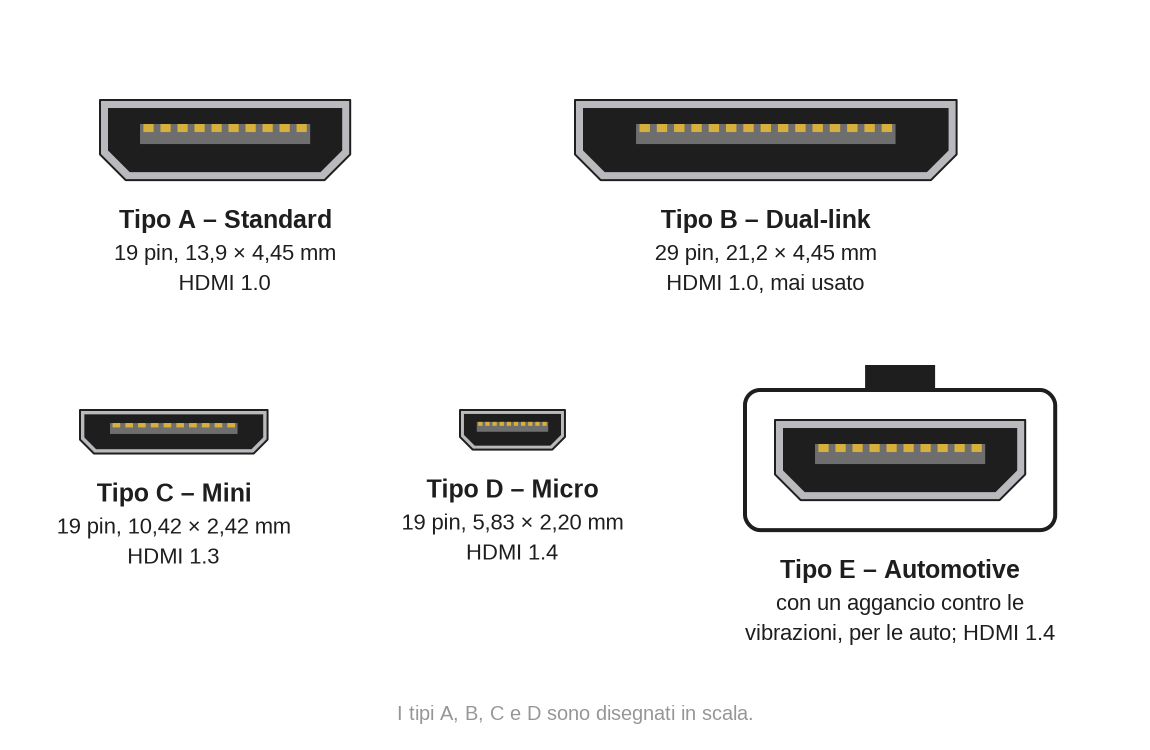
Connettori e standard HDMI
Come per USB, la forma del connettore non dice quale versione dello standard segue la porta: una porta HDMI di tipo A può seguire lo standard HDMI 1.0 come HDMI 2.1.
Ogni nuova versione dello standard permette di trasmettere più dati al secondo, quindi immagini con più pixel o aggiornate più volte al secondo (fonte). Nella tabella, 1080p indica 1920 × 1080 pixel, 4K 3840 × 2160 e 8K 7680 × 4320; gli hertz sono le immagini al secondo.
| Versione | Anno | Velocità massima | Esempi di formati video |
|---|---|---|---|
| HDMI 1.0 | 2002 | 4,95 Gbit/s | 1080p a 60 Hz |
| HDMI 1.3 | 2006 | 10,2 Gbit/s | 1080p a 144 Hz |
| HDMI 1.4 | 2009 | 10,2 Gbit/s | 4K a 30 Hz |
| HDMI 2.0 | 2013 | 18 Gbit/s | 4K a 60 Hz |
| HDMI 2.1 | 2017 | 48 Gbit/s | 4K a 144 Hz, 8K a 30 Hz |
| HDMI 2.2 | 2025 | 96 Gbit/s | 4K a 240 Hz, 8K a 60 Hz |
Wi-Fi e Bluetooth
Alcuni collegamenti non hanno bisogno di cavi, perché usano le onde radio. Al posto della porta c’è un’antenna, nascosta nel computer o nello smartphone.
- Il Wi-Fi collega il computer a una rete locale senza fili, e attraverso questa a Internet. Usa onde radio a 2,4, 5 o 6 GHz e copre una casa o un piano di un edificio.
- Il Bluetooth collega tra loro dispositivi vicini, di solito entro una decina di metri: cuffie, casse, tastiere, orologi, lo smartphone con l’auto. Usa onde radio a 2,4 GHz e consuma poca energia.
Le versioni del protocollo Bluetooth
Le versioni principali, con le loro novità (fonte):
| Versione | Anno | Novità principale |
|---|---|---|
| 1.0 | 1999 | Prima versione, fino a 732,2 kbit/s |
| 2.0 + EDR | 2004 | Enhanced Data Rate: fino a 2,1 Mbit/s |
| 2.1 | 2007 | Abbinamento dei dispositivi più semplice e sicuro |
| 3.0 + HS | 2009 | High Speed: fino a 24 Mbit/s, facendo passare i dati attraverso il Wi-Fi |
| 4.0 | 2010 | Bluetooth Low Energy: consumi bassissimi, per sensori, orologi e braccialetti |
| 5.0 | 2016 | Low Energy fino a 2 Mbit/s, oppure portata maggiore a velocità più bassa |
| 5.1 – 5.4 | 2019–2023 | Tra le altre novità, LE Audio: audio di buona qualità con consumi bassi |
| 6.0 | 2024 | Channel Sounding: due dispositivi misurano con precisione la distanza tra di loro |
Le versioni del protocollo Wi-Fi
Dal 2018 le generazioni del Wi-Fi hanno anche un nome semplice, Wi-Fi 4, 5, 6, …, oltre alla sigla dello standard IEEE 802.11 (fonte). Le velocità della tabella sono massimi teorici: in pratica si va molto più piano.
| Generazione | Standard | Anno | Velocità massima | Frequenze |
|---|---|---|---|---|
| 802.11b | 1999 | 11 Mbit/s | 2,4 GHz | |
| 802.11a | 1999 | 54 Mbit/s | 5 GHz | |
| 802.11g | 2003 | 54 Mbit/s | 2,4 GHz | |
| Wi-Fi 4 | 802.11n | 2009 | 600 Mbit/s | 2,4 e 5 GHz |
| Wi-Fi 5 | 802.11ac | 2013 | 6,9 Gbit/s | 5 GHz |
| Wi-Fi 6 (e 6E) | 802.11ax | 2021 | 9,6 Gbit/s | 2,4 e 5 GHz (6E: anche 6 GHz) |
| Wi-Fi 7 | 802.11be | 2024 | 23 Gbit/s | 2,4, 5 e 6 GHz |
Alcune porte ormai superate
- La porta parallela, usata soprattutto per le stampanti, sostituita da USB.
- La porta PS/2, rotonda, viola per la tastiera e verde per il mouse, sostituita da USB.
- Le porte VGA (Video Graphics Array), analogica, e DVI (Digital Visual Interface), per collegare i monitor, sostituite da HDMI e DisplayPort.
La CPU o processore
La CPU (Central Processing Unit), o processore, è il componente che esegue le istruzioni dei programmi: legge un’istruzione dalla memoria, la esegue, passa alla successiva, miliardi di volte al secondo. Per questo la si paragona al “cervello” del computer.
Elementi della CPU
- L’unità di controllo (CU, Control Unit) dirige il lavoro: preleva dalla memoria l’istruzione da eseguire, capisce che cosa chiede e coordina le altre parti perché la eseguano, per esempio facendo arrivare alla ALU i dati su cui lavorare e salvando in memoria il risultato.
- L’unità aritmetico-logica (ALU, Arithmetic Logic Unit) fa i calcoli: le operazioni aritmetiche, come somme e sottrazioni, e quelle logiche, come i confronti.
- I registri sono piccolissime memorie dentro la CPU, molto più veloci della RAM, che contengono i dati su cui la CPU sta lavorando in quel momento.
La frequenza di clock
Dentro la CPU c’è un “orologio”, il clock, che emette impulsi a ritmo regolare, come un metronomo. A ogni impulso, cioè a ogni ciclo di clock, tutti i circuiti della CPU fanno un passo avanti nel loro lavoro.
La frequenza di clock è il numero di cicli di clock in un secondo. Si misura in hertz (Hz): 1 Hz = un ciclo al secondo. Qui i prefissi hanno il solito significato decimale: 1 MHz = 1.000.000 Hz, 1 GHz = 1.000.000.000 Hz.
Le CPU di oggi hanno frequenze di qualche GHz: una CPU a 4 GHz compie 4 miliardi di cicli al secondo. Ogni ciclo dura quindi 1 / 4.000.000.000 s = 0,25 ns (nanosecondi, miliardesimi di secondo): in questo tempo la luce percorre appena 7,5 cm.
A parità di tutto il resto, più è alta la frequenza, più operazioni la CPU esegue in un secondo. La frequenza però non basta a confrontare due CPU diverse: alcune istruzioni richiedono più cicli, e le CPU moderne riescono a portare a termine più istruzioni in un solo ciclo. Per questo una CPU recente è di solito più veloce di una vecchia con la stessa frequenza.
Frequenza, temperatura e consumo
A ogni ciclo di clock miliardi di transistor si accendono e si spengono. Ogni commutazione consuma un po’ di energia elettrica, che si trasforma in calore. Il consumo di una CPU si misura in watt (W), cioè in energia consumata al secondo.
Ne segue che:
- più è alta la frequenza, più commutazioni ci sono in un secondo, quindi più energia la CPU consuma e più calore produce;
- per funzionare a frequenze più alte, i transistor hanno bisogno anche di una tensione più alta, e il consumo cresce con il quadrato della tensione (la potenza è proporzionale a C × V2 × f, dove V è la tensione e f la frequenza). Per questo, aumentando la frequenza, il consumo cresce molto più in fretta delle prestazioni.
Il calore va portato via, altrimenti la CPU si danneggia: per questo sopra la CPU ci sono un dissipatore di metallo e una ventola (o un impianto di raffreddamento a liquido). Ogni CPU ha una temperatura massima di funzionamento, indicata dal produttore: per esempio, 100 °C per l’Intel Core i9-14900K. Quando si avvicina a questa temperatura, la CPU si protegge da sola abbassando la frequenza (thermal throttling): il computer rallenta, ma non si rompe. È quello che succede a uno smartphone che scotta dopo una lunga partita, soprattutto d’estate.
Bisogna quindi trovare un compromesso tra:
- prestazioni: frequenza alta;
- consumo: in un portatile o in uno smartphone, più consumo significa batteria che si scarica prima;
- temperatura: più calore significa ventole più grandi e più rumorose, oppure, in uno smartphone che non ha ventole, frequenza da abbassare dopo poco tempo.
Per questi motivi, dal 2005 circa la frequenza delle CPU si è fermata tra i 4 e i 6 GHz: andare oltre avrebbe richiesto troppa energia e prodotto troppo calore. Per continuare ad aumentare le prestazioni, i produttori hanno cominciato a mettere più core nella stessa CPU.
Frequenza base e frequenza turbo
Le CPU non lavorano sempre alla stessa frequenza: quando c’è poco lavoro abbassano frequenza e tensione, così consumano e scaldano meno; quando serve, le alzano.
- La frequenza base è quella che la CPU riesce a mantenere a lungo, consumando la potenza base dichiarata dal produttore.
- La frequenza turbo (o di boost) è la frequenza massima che la CPU raggiunge per periodi brevi, finché la temperatura e il consumo lo permettono.
I core
Un core è un’unità capace di eseguire programmi da sola, con la sua unità di controllo, la sua ALU e i suoi registri. Le CPU di oggi ne contengono più d’uno nello stesso chip: si parla di CPU dual-core (2 core), quad-core (4), octa-core (8), e così via. Una CPU con un solo core si dice single-core.
Più core possono lavorare contemporaneamente su programmi diversi, oppure su parti diverse dello stesso programma. Un programma però va più veloce su più core solo se è scritto per dividere il suo lavoro in parti indipendenti: un programma che fa tutto “in fila” usa un solo core, e gli altri restano fermi.
Alcuni core riescono a eseguire insieme due flussi di istruzioni, detti thread, usando per uno le parti del core che l’altro in quel momento lascia inutilizzate (Intel chiama questa tecnica Hyper-Threading). Per questo nelle schede tecniche il numero di thread può essere maggiore del numero di core.
Core ibridi: P-core ed E-core
Non tutti i lavori richiedono la massima potenza: per riprodurre musica, controllare se sono arrivate email o scaricare aggiornamenti basta molto poco. Per questo molte CPU moderne mettono insieme due tipi di core:
- i P-core (Performance-core): core grandi e veloci, che raggiungono le frequenze più alte ma consumano molta energia. Si usano per i lavori pesanti: videogiochi, montaggio video, programmi che devono rispondere subito;
- gli E-core (Efficient-core): core più piccoli, con frequenza più bassa, che consumano molto meno. Occupano poco spazio, quindi se ne possono mettere tanti. Si usano per i lavori in sottofondo e per i lavori che si possono dividere in tante parti.
È il sistema operativo che decide, momento per momento, su quale core far girare ogni programma.
L’idea è nata negli smartphone, dove la batteria è tutto: ARM l’ha presentata nel 2011 con il nome big.LITTLE. Oggi si trova anche nei computer: per esempio, il chip Apple M4 ha fino a 4 core di prestazione e 6 core di efficienza, e Intel la usa nelle sue CPU dal 2021, con la dodicesima generazione (Alder Lake).
Un esempio: l’Intel Core i9-14900K
Ecco i dati principali di una CPU per computer fissi del 2023, presi dalla scheda tecnica di Intel:
| P-core | E-core | |
|---|---|---|
| Numero di core | 8 | 16 |
| Numero di thread | 16 (2 per core) | 16 (1 per core) |
| Frequenza base | 3,2 GHz | 2,4 GHz |
| Frequenza turbo | 5,6 GHz | 4,4 GHz |
In tutto: 24 core, 32 thread, 36 MB di cache. La potenza base è di 125 W, ma in turbo la CPU arriva a consumare fino a 253 W, più del doppio. Alcuni P-core possono arrivare fino a 6 GHz, ma solo se la temperatura della CPU è abbastanza bassa: è il compromesso tra frequenza, temperatura e consumo, scritto direttamente nella scheda tecnica.
La dimensione dei registri
La dimensione dei registri si misura in bit. Maggiore è la dimensione dei registri, maggiore è la dimensione dei dati elaborabili nello stesso ciclo di clock. Le CPU moderne utilizzano registri di 64 bit; le CPU più vecchie avevano registri di 32, 16 o 8 bit.
Un registro di n bit può contenere 2n valori diversi. La dimensione dei registri limita anche la quantità di memoria che la CPU può usare: per raggiungere una cella di memoria, la CPU ne mette l’indirizzo in un registro. Con registri di 32 bit si possono indicare 232 indirizzi diversi, cioè al massimo 232 byte = 4 GB di RAM; per questo oggi quasi tutte le CPU dei computer e degli smartphone sono a 64 bit.
Altri parametri
Esistono tanti altri parametri per valutare la bontà di una CPU, per esempio:
- la dimensione della cache;
- la potenza base e la potenza massima, in watt;
- la temperatura massima di funzionamento.
Esercizi su questi argomenti si trovano nella pagina degli esercizi sulla CPU.
Produttori di CPU
- I principali produttori di CPU per il mercato dei computer fissi e portatili sono Intel e AMD. Qui trovi una lista completa dei produttori di CPU
- Qui trovi un riassunto delle specifiche tecniche delle CPU Intel di quattordicesima generazione, presentate il 16 ottobre 2023
- Qui è spiegata la nomenclatura delle CPU prodotte da Intel. Le CPU Intel sono ovunque: vale la pena capirne il nome.
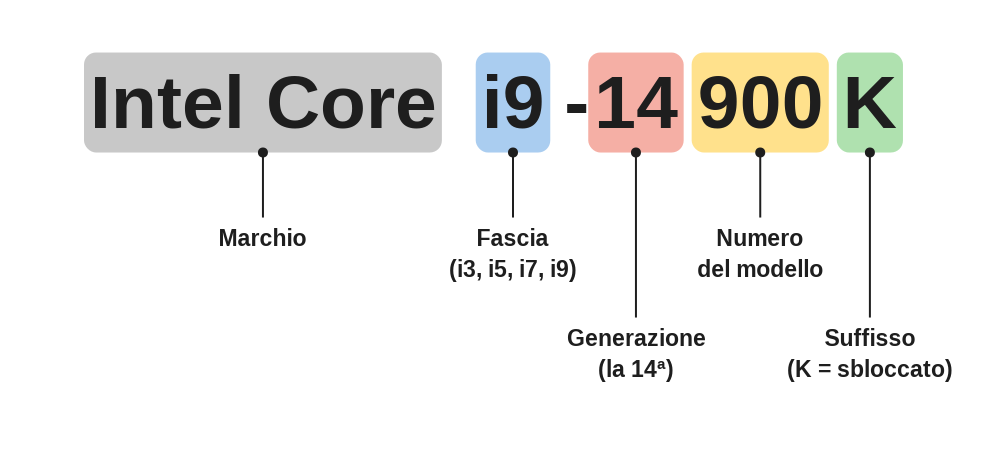
Più alta è la fascia (i3, i5, i7, i9), più la CPU è potente; a parità di fascia e di generazione, più è alto il numero del modello, migliore è la CPU. I suffissi più comuni sono:
- K: CPU “sbloccata”, di cui si può alzare la frequenza oltre quella di fabbrica (overclock);
- F: CPU senza scheda grafica integrata, da usare con una scheda video;
- H: CPU per portatili ad alte prestazioni;
- U: CPU per portatili a basso consumo.
Dalla fine del 2023 le nuove CPU Intel usano un nome diverso, Core Ultra (per esempio, Core Ultra 9 285K), ma l’idea è la stessa.
La memoria
La memoria di un computer conserva i programmi e i dati. Ci sono memorie di due tipi, molto diverse tra loro:
- la memoria centrale (o primaria) è quella con cui la CPU lavora direttamente: è veloce, ma piccola e, nel caso della RAM, perde il contenuto quando si spegne il computer;
- la memoria di massa (o secondaria) conserva i dati anche a computer spento ed è molto più grande, oggi centinaia o migliaia di GB, ma è più lenta: la CPU non ci lavora direttamente, e i dati che servono vengono prima copiati nella memoria centrale.
La memoria centrale comprende:
- la memoria RAM;
- la memoria ROM;
- la memoria cache.
Unità di misura della memoria
Il computer rappresenta ogni informazione, numeri, testi, immagini, suoni, con dei bit (binary digit, cifra binaria): ognuno può valere solo 0 oppure 1. Come si fa è spiegato nei manuali sulla codifica digitale.
La dimensione di una memoria si misura in byte: 1 byte = 8 bit. Per le memorie grandi si usano i multipli del byte, che per i byte sono potenze di 2: 1 KB non vale 1000 byte, ma 210 = 1024 byte.
| Prefisso | Simbolo | Potenza di 2 | Byte | Circa |
|---|---|---|---|---|
| kilo | KB | 210 | 1.024 | mille |
| mega | MB | 220 | 1.048.576 | un milione |
| giga | GB | 230 | 1.073.741.824 | un miliardo |
| tera | TB | 240 | 1.099.511.627.776 | mille miliardi (un bilione) |
| peta | PB | 250 | 1.125.899.906.842.624 | un biliardo |
| exa | EB | 260 | 1.152.921.504.606.846.976 | un trilione |
| zetta | ZB | 270 | 1.180.591.620.717.411.303.424 | un triliardo |
| yotta | YB | 280 | 1.208.925.819.614.629.174.706.176 | un quadrilione |
Le potenze di 2 valgono solo per i byte: negli altri casi (hertz, bit al secondo, pixel, …) i prefissi hanno il solito significato decimale, per esempio 1 GHz = 1.000.000.000 Hz.
La memoria RAM
La RAM (Random Access Memory) è la memoria in cui stanno i programmi in esecuzione e i dati su cui stanno lavorando. Un programma salvato su un disco, per essere eseguito, va prima copiato nella RAM: è il “banco di lavoro” del computer, mentre i dischi sono l’armadio.
La RAM è ad accesso diretto (random access): la CPU può leggere o scrivere qualsiasi cella indicandone l’indirizzo, e il tempo è lo stesso per tutte le celle. Si può sia leggere sia scrivere.
La RAM è volatile: quando si spegne il computer, il suo contenuto si perde. Per questo, prima di spegnere, i dati vanno salvati in una memoria di massa.
La memoria ROM
La ROM (Read Only Memory) è una memoria che si può solo leggere: il suo contenuto viene scritto dal produttore e non cambia. A differenza della RAM, non è volatile: conserva il contenuto anche senza corrente. Come la RAM, è ad accesso diretto.
In passato nella ROM c’era il BIOS (Basic Input-Output System), il programma che parte all’accensione, controlla l’hardware e avvia il sistema operativo. Oggi il suo successore, lo UEFI, sta in una memoria flash: non si cancella quando si spegne il computer, come una ROM, ma si può aggiornare. Le vere ROM si usano ancora negli apparecchi più semplici, i cui programmi non cambiano mai.
La memoria cache
La RAM è veloce, ma la CPU lo è molto di più: se dovesse aspettare la RAM per ogni dato, passerebbe la maggior parte del tempo ferma. La cache (si pronuncia “cash”) è una memoria piccola e velocissima, dentro la CPU, che tiene una copia dei dati e delle istruzioni usati più di recente. Quando la CPU ha bisogno di un dato, lo cerca prima nella cache: se c’è, lo ottiene subito, senza aspettare la RAM.
Funziona perché i programmi tendono a usare più volte gli stessi dati, e dati vicini tra loro. Le CPU di oggi hanno più livelli di cache (L1, L2, L3), via via più grandi e più lenti.
La memoria di massa
Le memorie di massa conservano dati e programmi anche quando il computer è spento. Sono molto più grandi della RAM, ma anche più lente.
I tipi più comuni sono i dischi magnetici, i dischi ottici e le memorie flash.
I dischi magnetici
Un disco magnetico è un disco rigido, ricoperto da un sottile strato di materiale magnetico. Un bit si memorizza magnetizzando una minuscola zona del disco in un verso o nel verso opposto. Una testina sospesa sopra il disco legge la magnetizzazione o la cambia per scrivere.
L’hard disk
Il disco magnetico più diffuso è l’hard disk (HDD, Hard Disk Drive). Al suo interno ci sono:
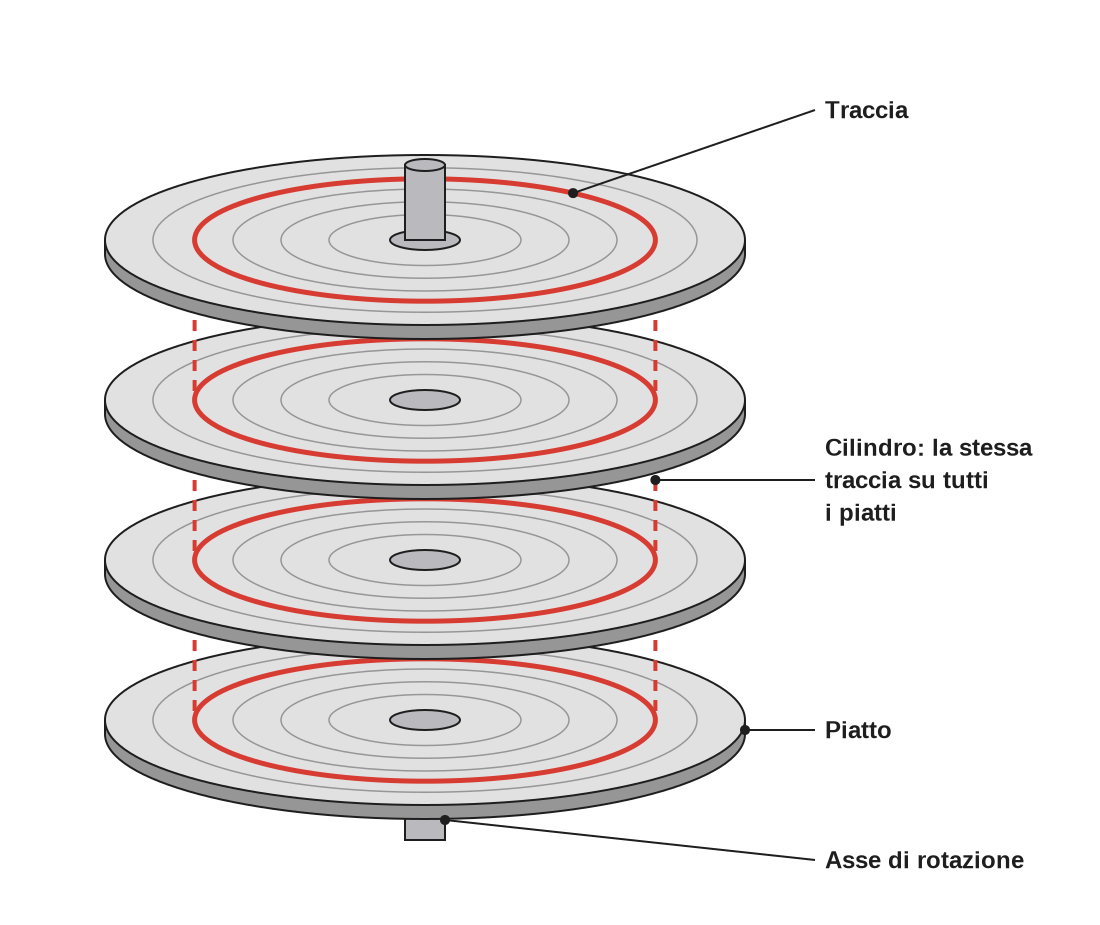
- uno o più dischi, detti piatti, montati uno sopra l’altro sullo stesso asse, che ruotano insieme a velocità costante: di solito 5400 o 7200 giri al minuto;
- un braccio che porta le testine, una per ogni faccia di ogni piatto, e le sposta dal bordo verso il centro.
Il tutto è chiuso in un contenitore sigillato, perché la testina vola a pochi milionesimi di millimetro dal piatto: anche un granello di polvere la rovinerebbe.
Ogni faccia di un piatto è divisa in cerchi concentrici, le tracce, e in spicchi, i settori. La parte di una traccia che sta dentro un settore è un blocco: è la quantità di dati più piccola che il disco legge o scrive in una volta. Un blocco si individua indicando la faccia, la traccia e il settore.
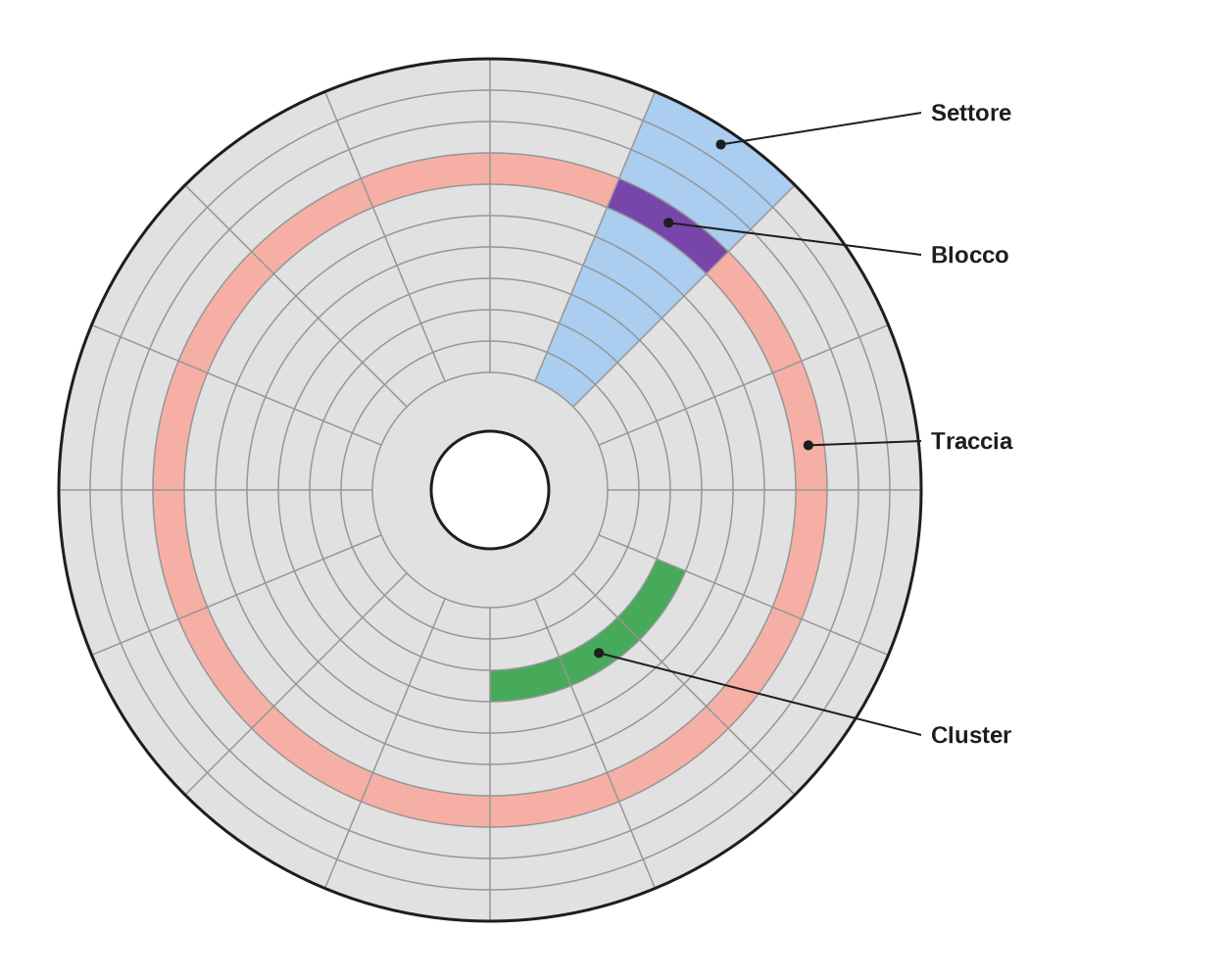
- Più blocchi consecutivi formano un cluster: il sistema operativo assegna lo spazio ai file a cluster interi.
- Le tracce che stanno alla stessa distanza dal centro, su tutti i piatti, formano un cilindro: le testine sono tutte sullo stesso braccio, quindi si trovano sempre sullo stesso cilindro.
- Dividere un disco in tracce e settori e prepararlo a ricevere i file si dice formattare il disco.
Quando la RAM non basta, per esempio perché ci sono molti programmi aperti, il sistema operativo sposta sul disco i dati che servono meno e li riporta nella RAM quando servono: si parla di memoria virtuale. Siccome il disco è molto più lento della RAM, il computer rallenta: è uno dei motivi per cui, con troppi programmi aperti, tutto diventa lento.
Prestazioni dei dischi magnetici
Le prestazioni di un hard disk dipendono da:
- la velocità di rotazione, in giri al minuto: più il disco gira in fretta, meno si aspetta che il blocco cercato arrivi sotto la testina;
- la capacità, cioè quanti byte può contenere;
- la velocità di trasferimento, in MB al secondo: quanti dati il disco riesce a leggere o scrivere in un secondo, una volta trovati.
Accesso al disco
Per leggere o scrivere un blocco, il disco deve prima raggiungerlo. Il tempo di accesso è la somma di due attese:
- il tempo di posizionamento (seek time): il braccio sposta la testina sulla traccia giusta;
- il tempo di latenza: il disco gira finché il blocco cercato passa sotto la testina. Più il disco gira in fretta, più questa attesa è breve.
In un hard disk il tempo di accesso è di qualche millisecondo: pochissimo per noi, ma milioni di volte più lento di un accesso alla RAM.
Le memorie ottiche
I dischi ottici (CD, DVD, Blu-ray) sono dischi di policarbonato, una plastica, con un diametro di 12 cm e uno spessore di 1,2 mm. Su una faccia c’è un’unica, lunghissima traccia a spirale, che parte vicino al centro e arriva al bordo. Lungo la traccia si alternano tratti piani, le land, e piccolissimi avvallamenti, i pit.
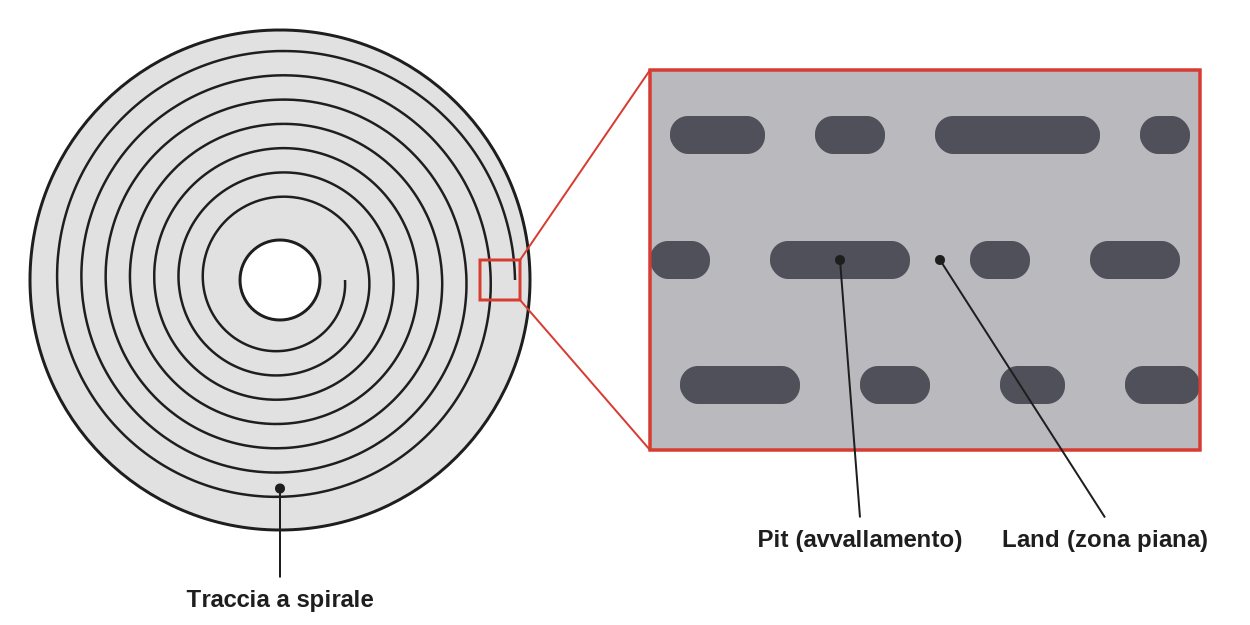
Per leggere il disco, una testina illumina la traccia con un fascio di luce (laser) e misura quanta luce torna indietro: le land la riflettono bene, i pit molto meno. Nei CD i bit non corrispondono direttamente a pit e land: ogni passaggio da land a pit o da pit a land vale 1, mentre i tratti senza passaggi valgono 0.
La velocità di un lettore di CD si indica come multiplo di quella dei primi lettori, 150 KB al secondo: un lettore 2× legge 300 KB al secondo, uno 52× circa 7800 KB al secondo.
Anche i dischi ottici, come i dischi magnetici e la RAM, sono ad accesso diretto: la testina può spostarsi subito sulla parte di traccia che serve, ma lo fa molto più lentamente di quella di un hard disk.
Tipi di memorie ottiche
- Il CD-ROM è un CD, come quelli della musica, che contiene dati. La sigla ROM (Read Only Memory) ricorda che i dati sono scritti in fabbrica e si possono solo leggere. La capacità tipica è di 650 o 700 MB (fonte).
- Il DVD (Digital Versatile Disc) ha la stessa forma del CD, ma i pit sono più piccoli e più fitti, quindi contiene molti più dati: da 4,7 GB (un lato, uno strato) a 17 GB (due lati, due strati) (fonte). È nato soprattutto per i film.
- Il Blu-ray Disc è stato annunciato nel febbraio 2002 da un gruppo di nove aziende, tra cui Sony, Panasonic e Philips, come evoluzione del DVD per la televisione ad alta definizione (fonte). Grazie a un laser a luce blu, che ha una lunghezza d’onda più corta del laser rosso dei DVD, contiene 25 GB per strato: un disco a due strati arriva a 50 GB, più di 10 volte un DVD a uno strato. Il primo apparecchio in commercio è stato un registratore Sony del 2003, venduto solo in Giappone; a diffondere il Blu-ray è stata soprattutto la PlayStation 3, uscita nel 2006, che lo usava sia per i giochi sia per i film.
Le memorie flash
Le memorie flash conservano i dati in chip elettronici, senza parti in movimento: sono silenziose, resistono agli urti e, come i dischi, non perdono i dati quando manca la corrente. Si possono leggere e scrivere molte volte, ma non all’infinito: ogni cella sopporta un numero limitato di scritture.
| Memoria | Com’è fatta | Dove si usa |
|---|---|---|
| Chiavetta USB (pendrive) | Memoria flash con un connettore USB | Per portare file da un computer all’altro |
| Scheda SD e microSD | Memoria flash in una scheda sottile: la SD misura 32 × 24 × 2,1 mm, la microSD 15 × 11 × 1 mm (fonte) | Nelle fotocamere, negli smartphone, nelle console portatili |
| SSD (Solid-State Drive) | Memoria flash con un controllore che la rende molto veloce | Come disco principale dei computer, al posto dell’hard disk |
Rispetto a un hard disk, un SSD non deve aspettare che la testina si sposti e che il disco giri: per questo è molto più veloce, soprattutto quando legge tanti file piccoli. A parità di capacità, però, costa di più.
Altre memorie di massa
Un hard disk esterno è un hard disk (o un SSD) chiuso in un contenitore e collegato al computer con un cavo USB. Si usa soprattutto per i backup, cioè le copie di sicurezza dei dati.
Il monitor
Il monitor, o schermo, è la principale periferica di output: mostra testi, immagini e video.
Le sue caratteristiche (risoluzione, profondità di colore, dimensione, rapporto d’aspetto, frequenza di aggiornamento) sono spiegate nel manuale sulla codifica digitale di immagini e video.