HTML e CSS
Questa pagina è un manuale di HTML e CSS, i due linguaggi con cui si costruiscono le pagine web. Quasi ogni esempio è una piccola pagina web completa: sotto il codice ne vedi il risultato, che puoi anche aprire in una nuova scheda. Alla fine di alcuni capitoli trovi le esercitazioni che li riguardano.
- Introduzione
- Gli strumenti di lavoro
- La struttura di un file HTML
- Titoli, paragrafi ed elenchi
- Gli attributi
- I link
- Le immagini
- I contenitori e il semantic HTML
- Introduzione a CSS
- La regola iniziale
- Testo e colori
- I selettori di classe
- I selettori discendenti
- Elementi block e inline
- Il box model
- Le unità di misura
- Gli strumenti per sviluppatori
- Lo stile dei link
- Disporre i box con flexbox
- Il responsive design
- Un esempio completo
- Per saperne di più
- Fonti
Introduzione
Una pagina web è un semplice file di testo, con estensione .html. Quando visiti un sito, il tuo browser (Firefox, Chrome, Edge, Safari, …) scarica questo file e lo interpreta: legge il testo e lo mostra sullo schermo, con titoli, paragrafi, elenchi, immagini e link.
Per costruire una pagina web si usano due linguaggi:
- HTML (= HyperText Markup Language) descrive il contenuto della pagina e la sua struttura: questo è un titolo, questo è un paragrafo, questa è un’immagine;
- CSS (= Cascading Style Sheets) descrive la presentazione della pagina, cioè il suo aspetto: il titolo è rosso e centrato, il paragrafo ha uno sfondo grigio, l’immagine è larga 300 pixel.
Un linguaggio di markup
HTML non è un linguaggio di programmazione: con HTML non si possono fare calcoli, prendere decisioni o ripetere istruzioni. HTML è un linguaggio di markup (to mark up = contrassegnare): serve a “etichettare” le parti di un testo, per dire al browser che cosa sono.
Ad esempio, in questo codice:
<h1>Il mio sito</h1>
<p>Benvenuto nel mio sito!</p>
le etichette <h1> e </h1> dicono al browser che Il mio sito è un titolo, mentre <p> e </p> dicono che Benvenuto nel mio sito! è un paragrafo. È poi il browser a decidere come mostrarli: di solito, il titolo in grande e in grassetto, il paragrafo in caratteri normali.
Anche CSS non è un linguaggio di programmazione: è un linguaggio di stile, con cui si descrive l’aspetto degli elementi della pagina.
Gli strumenti di lavoro
Per creare pagine web servono due programmi:
- un editor di testo, per scrivere il codice HTML e CSS. Useremo Visual Studio Code (VS Code);
- un browser, per vedere il risultato. Va bene qualsiasi browser moderno, ad esempio Firefox.
La cartella di lavoro
Un sito web è fatto di più file (pagine HTML, fogli di stile CSS, immagini), che devono stare tutti in una stessa cartella, detta cartella di lavoro. Quindi, per ogni nuovo sito o esercitazione:
- crea una nuova cartella, ad esempio
es01; - in VS Code, aprila con il menu File → Apri cartella…;
- crea i file al suo interno con il pulsante Nuovo file… che compare nel pannello di sinistra (Esplora risorse), accanto al nome della cartella.
Attenzione: dai ai file e alle cartelle nomi in minuscolo, senza spazi e senza lettere accentate. Al posto dello spazio usa il trattino
-o il trattino basso_. Ad esempio:chi-siamo.html, nonChi siamo.html. Ricorda anche di scrivere l’estensione: un file HTML deve terminare con.html, un file CSS con.css.
La pagina principale di un sito, la home page, si chiama per convenzione index.html: quando un browser chiede a un server web il contenuto di una cartella, il server risponde con il file index.html che si trova al suo interno.
Scrivere la struttura di base con Emmet
Ogni file HTML deve contenere una struttura fondamentale, che vedremo nel prossimo capitolo. VS Code può scriverla al posto tuo: in un file .html vuoto, scrivi il carattere ! e premi il tasto Tab (o Invio). Questa scorciatoia è offerta da Emmet, un componente di VS Code.
Il codice prodotto da Emmet contiene lang="en", che indica che la pagina è scritta in inglese: cambialo in lang="it".
Tip: Emmet sa scrivere molto altro codice HTML. Ad esempio, prova a scrivere
ul>li*3e a premere Tab: otterrai un elenco puntato con tre punti vuoti.
Indentare il codice automaticamente
Un codice ben indentato è molto più facile da leggere (vedi Annidamento e indentazione). VS Code può indentare automaticamente l’intero file con la combinazione di tasti:
- su Windows: Maiusc + Alt + F;
- su Linux: Ctrl + Maiusc + I;
- su macOS: Maiusc + Opzione + F.
Aprire la pagina nel browser
Per vedere la pagina nel browser, apri la cartella di lavoro con Esplora file (su Windows) e fai doppio clic sul file .html. L’indirizzo della pagina, nella barra del browser, inizia con file:///: significa che il browser sta leggendo un file dal tuo computer, e non da un server su Internet.
Ogni volta che modifichi il codice, devi:
- salvare il file in VS Code (Ctrl + S);
- ricaricare la pagina nel browser (F5 o Ctrl + R).
Tip: se hai modificato un file CSS ma la pagina non cambia, il browser potrebbe usare una copia vecchia del file, salvata nella sua memoria (la cache). Ricarica la pagina con Ctrl + F5 (o Ctrl + Maiusc + R), che ignora la cache.
L’estensione Live Server
Salvare e ricaricare ogni volta è scomodo. L’estensione Live Server di VS Code ricarica la pagina nel browser automaticamente, a ogni salvataggio. Per installarla:
- in VS Code, apri il pannello Estensioni (Ctrl + Maiusc + X);
- cerca
Live Servere clicca su Installa.
Per usarla, apri un file .html e clicca su Go Live, in basso a destra nella barra di stato: la pagina si aprirà nel browser, a un indirizzo come http://127.0.0.1:5500/index.html.
Tip: con il menu File → Salvataggio automatico, VS Code salva i file da solo, mentre scrivi. Insieme a Live Server, vedrai le modifiche nel browser quasi in tempo reale.
La struttura di un file HTML
Elementi e tag
Una pagina HTML è fatta di elementi. Quasi tutti gli elementi sono formati da:
- un tag di apertura, cioè il nome dell’elemento tra parentesi angolari, ad esempio
<p>; - un contenuto, ad esempio del testo;
- un tag di chiusura, uguale al tag di apertura ma con una barra
/prima del nome, ad esempio</p>.
<p>Questo è un paragrafo.</p>
Se dimentichi il tag di chiusura, il browser non sa dove finisce l’elemento, e il risultato potrebbe non essere quello che ti aspetti.
I tag vuoti
Alcuni elementi non hanno contenuto: sono formati da un unico tag, detto tag vuoto, che non va chiuso. Ad esempio:
<br>va a capo (line break);<hr>traccia una linea orizzontale (horizontal rule);<img>inserisce un’immagine.
In rete troverai spesso i tag vuoti scritti come
<br />, con una barra prima della>. È una scrittura ammessa, ma non necessaria.
Annidamento e indentazione
Un elemento può contenere altri elementi: si dice che gli elementi sono annidati. L’elemento esterno è detto genitore (parent), quello interno figlio (child).
Gli elementi annidati vanno chiusi nell’ordine inverso rispetto a quello in cui sono stati aperti: l’ultimo elemento aperto è il primo che va chiuso.
<!-- Corretto: a viene chiuso prima di p -->
<p>Visita il <a href="https://niceo.org">mio sito</a>.</p>

<!-- Sbagliato: p viene chiuso prima di a -->
<p>Visita il <a href="https://niceo.org">mio sito.</p></a>
Per rendere evidente l’annidamento, il codice va indentato: il contenuto di un elemento si scrive su una nuova riga, spostato verso destra di qualche spazio (o di un Tab) rispetto al tag di apertura. Il browser ignora l’indentazione, ma un codice indentato si legge e si corregge molto più facilmente.
<ul>
    <li>primo punto</li>
    <li>secondo punto</li>
</ul>
La struttura fondamentale
Ogni file HTML deve avere questa struttura:
<!DOCTYPE html>
<html lang="it">

<head>
    <meta charset="UTF-8">
    <meta name="viewport" content="width=device-width, initial-scale=1.0">
    <title>La mia prima pagina</title>
</head>

<body>
    <!-- Il contenuto visibile della pagina -->
    <h1>Ciao, mondo!</h1>
    <p>Questa è la mia prima pagina web.</p>
</body>

</html>
Apri l’esempio in una nuova scheda
Vediamola riga per riga:
<!DOCTYPE html>è la dichiarazione del tipo di documento: dice al browser che il file è scritto in HTML, nella versione attuale. Non è un tag, e deve stare sempre all’inizio del file;<html>è l’elemento radice: contiene tutti gli altri elementi della pagina. L’attributolang="it"indica che la pagina è scritta in italiano;<head>è la testa della pagina: contiene informazioni sulla pagina, che non vengono mostrate nella finestra del browser. In particolare:<meta charset="UTF-8">dice al browser che il testo è codificato in UTF-8, così le lettere accentate e i caratteri speciali vengono mostrati correttamente;<meta name="viewport" ...>serve a mostrare correttamente la pagina sugli smartphone. Lo spiegheremo nel capitolo sul responsive design;<title>contiene il titolo della pagina, che il browser mostra nella scheda, nei preferiti e nella cronologia;
<body>è il corpo della pagina: contiene tutto ciò che viene mostrato nella finestra del browser.
I commenti
Un commento è un testo che il browser ignora: serve a chi legge il codice, per spiegarlo o per ricordare qualcosa. In HTML, un commento inizia con <!-- e finisce con -->, e può occupare più righe:
<!-- Questo è un commento -->

<!--
    Anche questo è un commento,
    scritto su più righe
-->
Tip: in VS Code, la combinazione Ctrl + / trasforma in commento la riga su cui si trova il cursore (o le righe selezionate). Premendola di nuovo, il commento viene tolto.
Titoli, paragrafi ed elenchi
Titoli e paragrafi
HTML ha sei livelli di titoli (headings), da h1 (il più importante) a h6 (il meno importante). Un paragrafo di testo si scrive nell’elemento p.
<!DOCTYPE html>
<html lang="it">

<head>
    <meta charset="UTF-8">
    <meta name="viewport" content="width=device-width, initial-scale=1.0">
    <title>Titoli e paragrafi</title>
</head>

<body>
    <h1>Titolo di livello 1</h1>
    <h2>Titolo di livello 2</h2>
    <h3>Titolo di livello 3</h3>
    <h4>Titolo di livello 4</h4>
    <h5>Titolo di livello 5</h5>
    <h6>Titolo di livello 6</h6>
    <hr>
    <p>
        Questo è un paragrafo, con una parola in <b>grassetto</b> e una in <i>corsivo</i>.
        Anche se nel codice è scritto su più righe, il browser lo mostra
        come un testo unico, che va a capo solo quando finisce lo spazio.
    </p>
    <p>
        Sempre caro mi fu quest'ermo colle,<br>
        e questa siepe, che da tanta parte<br>
        dell'ultimo orizzonte il guardo esclude.
    </p>
</body>

</html>
Apri l’esempio in una nuova scheda
I titoli formano una gerarchia, come i capitoli e i paragrafi di un libro:
h1è il titolo principale della pagina: di solito ce n’è uno solo;h2sono i titoli delle sezioni della pagina;h3sono i titoli delle sottosezioni di una sezione, e così via.
Non bisogna saltare dei livelli: dopo un h2 viene un altro h2 o un h3, non un h4.
Attenzione: non scegliere un titolo in base alle dimensioni del testo.
h3non significa “testo un po’ grande”, ma “titolo di una sottosezione”. Le dimensioni del testo si decidono con CSS.
Gli spazi e gli a capo
Nel codice HTML, il browser tratta più spazi, Tab e a capo consecutivi come un unico spazio. Per questo, il primo paragrafo dell’esempio viene mostrato su un’unica riga, anche se nel codice è scritto su tre righe.
Per andare a capo all’interno di un paragrafo serve il tag vuoto <br>, come nei versi di Leopardi del secondo paragrafo. Usa <br> solo quando l’a capo fa parte del contenuto, come in una poesia o in un indirizzo, e non per distanziare tra loro i paragrafi: quello è un compito di CSS.
Il tag vuoto <hr> separa due parti della pagina che trattano argomenti diversi: il browser lo mostra come una linea orizzontale.
Grassetto e corsivo: b e i
Per far risaltare alcune parole all’interno di un testo si usano due elementi:
b(bold): il browser mostra il suo contenuto in grassetto;i(italic): il browser mostra il suo contenuto in corsivo.
Si scrivono all’interno di un paragrafo, intorno alle parole da evidenziare, come nel primo paragrafo dell’esempio:
<p>Questo è un paragrafo, con una parola in <b>grassetto</b> e una in <i>corsivo</i>.</p>
In rete troverai spesso anche gli elementi
strongedem. Il browser li mostra comebei, ma hanno un significato diverso:strongindica un testo importante,emun testo da enfatizzare, cioè da pronunciare con un tono diverso. Gli screen reader possono leggerli in modo diverso dal resto del testo.
Gli elenchi
HTML ha due tipi di elenchi:
- l’elenco puntato (unordered list), con l’elemento
ul, per un elenco in cui l’ordine non conta; - l’elenco numerato (ordered list), con l’elemento
ol, per un elenco in cui l’ordine conta, come i passi di una procedura.
In entrambi i casi, ogni punto dell’elenco (list item) si scrive in un elemento li. Un elenco può essere annidato dentro un punto di un altro elenco: basta scriverlo all’interno dell’elemento li, prima del suo tag di chiusura.
<!DOCTYPE html>
<html lang="it">

<head>
    <meta charset="UTF-8">
    <meta name="viewport" content="width=device-width, initial-scale=1.0">
    <title>Elenchi</title>
</head>

<body>
    <h1>Pasta al pomodoro</h1>
    <h2>Ingredienti</h2>
    <ul>
        <li>pasta</li>
        <li>passata di pomodoro</li>
        <li>condimenti:
            <ul>
                <li>olio</li>
                <li>sale</li>
                <li>basilico</li>
            </ul>
        </li>
    </ul>
    <h2>Procedimento</h2>
    <ol>
        <li>Fai bollire l'acqua e salala.</li>
        <li>Butta la pasta.</li>
        <li>Scalda la passata con l'olio.</li>
        <li>Scola la pasta e condiscila.</li>
    </ol>
</body>

</html>
Apri l’esempio in una nuova scheda
Attenzione: gli unici figli di
uleolpossono essere elementili. Un elenco annidato va scritto dentro unli, non direttamente dentroulool.
Esercizi
- Esercitazione 01: la prima pagina web
Gli attributi
Un attributo fornisce un’informazione aggiuntiva su un elemento. Gli attributi si scrivono nel tag di apertura, dopo il nome dell’elemento, con la sintassi nome="valore":
<html lang="it">
Qui l’elemento è html, il nome dell’attributo è lang e il suo valore è it. Un elemento può avere più attributi, separati da uno spazio:
<img src="img/foto.jpg" alt="La mia classe in gita">
Attenzione: scrivi sempre il valore tra virgolette doppie
". Non mettere spazi intorno al simbolo=.
Alcuni attributi sono specifici di uno o pochi elementi: ad esempio, href vale solo per l’elemento a (i link), src e alt solo per img (le immagini). Altri attributi sono globali: si possono usare con qualsiasi elemento. Il più importante attributo globale è class, che assegna all’elemento una o più classi, cioè delle etichette a cui faremo riferimento in CSS (vedi I selettori di classe):
<p class="avviso">Domani la scuola è chiusa.</p>
Anche lang è un attributo globale.
I link
Un link (o collegamento ipertestuale) si crea con l’elemento a (anchor = àncora). L’attributo href (hypertext reference) contiene l’indirizzo della pagina da aprire; il contenuto dell’elemento è il testo cliccabile.
<a href="https://it.wikipedia.org/">Wikipedia</a>
Percorsi assoluti e percorsi relativi
L’indirizzo in href può essere:
- un percorso assoluto, cioè un URL completo, che inizia con
https://. Si usa per i link alle pagine di altri siti, ad esempiohttps://it.wikipedia.org/; - un percorso relativo, cioè la posizione di un file rispetto alla pagina che contiene il link. Si usa per i link alle altre pagine del proprio sito.
Prendiamo un sito con questa struttura:
link/
├── chi-siamo.html
├── index.html
└── pagine/
    └── contatti.html
I percorsi relativi funzionano così:
| Link da | a | Percorso relativo | Significato |
|---|---|---|---|
index.html |
chi-siamo.html |
chi-siamo.html |
il file è nella stessa cartella |
index.html |
pagine/contatti.html |
pagine/contatti.html |
entra nella sottocartella pagine |
pagine/contatti.html |
index.html |
../index.html |
esci da pagine ed entra nella cartella genitore |
I due punti .. indicano la cartella genitore, cioè la cartella che contiene quella attuale. Le cartelle si separano con la barra /.
Ecco il file index.html:
<!DOCTYPE html>
<html lang="it">

<head>
    <meta charset="UTF-8">
    <meta name="viewport" content="width=device-width, initial-scale=1.0">
    <title>Home</title>
</head>

<body>
    <h1>Home</h1>
    <ul>
        <li><a href="chi-siamo.html">Chi siamo</a></li>
        <li><a href="pagine/contatti.html">Contatti</a></li>
        <li><a href="https://it.wikipedia.org/" target="_blank">Wikipedia</a></li>
    </ul>
</body>

</html>
e il file pagine/contatti.html:
<!DOCTYPE html>
<html lang="it">

<head>
    <meta charset="UTF-8">
    <meta name="viewport" content="width=device-width, initial-scale=1.0">
    <title>Contatti</title>
</head>

<body>
    <h1>Contatti</h1>
    <p><a href="../index.html">Torna alla home</a></p>
</body>

</html>
Apri l’esempio in una nuova scheda
Prova a cliccare sui link: puoi passare da una pagina all’altra e tornare alla home.
Attenzione: non usare mai percorsi come
C:\Users\Mario\Desktop\sito\index.html. Funzionano solo sul tuo computer: appena il sito viene copiato altrove (sul computer del professore, o su un server), i link smettono di funzionare. Usa sempre percorsi relativi, con la barra/e non con la barra rovesciata\.
Attenzione: i server web distinguono le maiuscole dalle minuscole:
Index.htmleindex.htmlsono due file diversi. Scrivi il percorso esattamente come il nome del file.
Aprire un link in una nuova scheda
Normalmente un link apre la nuova pagina al posto di quella attuale. Con l’attributo target="_blank", invece, la pagina si apre in una nuova scheda del browser:
<a href="https://it.wikipedia.org/" target="_blank">Wikipedia</a>
Di solito si usa target="_blank" per i link verso altri siti, così chi visita il tuo sito non lo perde di vista.
Tip: un link con
href="#"non porta da nessuna parte (in realtà, riporta all’inizio della pagina attuale). È utile come segnaposto, per un link che ancora non sai dove debba portare.
Esercizi
- Esercitazione 02: un sito di pagine collegate tra loro, in più cartelle
Le immagini
Un’immagine si inserisce con il tag vuoto img, che ha due attributi fondamentali:
src(source = sorgente): il percorso del file dell’immagine. Valgono le stesse regole dei percorsi dei link: di solito le immagini si mettono in una sottocartella, ad esempioimg, e il percorso è relativo, comeimg/annibale.jpg;alt(alternative text = testo alternativo): una breve descrizione dell’immagine.
<img src="img/annibale.jpg" alt="Busto in marmo di Annibale">
I formati di immagine più usati sul web sono JPEG (.jpg), adatto alle fotografie, PNG (.png), adatto a disegni e schermate, SVG (.svg), adatto a icone e loghi, e i più moderni WebP (.webp) e AVIF (.avif).
Il testo alternativo
Il testo alternativo è molto importante, per diversi motivi:
- le persone cieche o ipovedenti navigano in Internet con uno screen reader, un programma che legge ad alta voce il contenuto della pagina. Al posto dell’immagine, lo screen reader legge il testo alternativo: senza, quelle persone non saprebbero che cosa mostra l’immagine;
- se l’immagine non viene caricata (perché il percorso è sbagliato o la connessione è lenta), il browser mostra al suo posto il testo alternativo;
- i motori di ricerca usano il testo alternativo per capire il contenuto dell’immagine.
Il testo alternativo deve descrivere il contenuto dell’immagine, in modo breve: non scrivere “immagine” o “foto”, ma che cosa si vede. Se un’immagine è soltanto decorativa e non aggiunge informazioni, il suo testo alternativo è vuoto: alt="".
Immagini che sono link
Per trasformare un’immagine in un link, basta annidare l’elemento img dentro un elemento a: cliccando su un punto qualsiasi dell’immagine, si apre il link.
<!DOCTYPE html>
<html lang="it">

<head>
    <meta charset="UTF-8">
    <meta name="viewport" content="width=device-width, initial-scale=1.0">
    <title>Immagini</title>
</head>

<body>
    <h1>Annibale</h1>
    <p>Clicca sull'immagine per leggere la voce di Wikipedia.</p>
    <a href="https://it.wikipedia.org/wiki/Annibale" target="_blank">
        <img src="img/annibale.jpg" alt="Busto in marmo di Annibale">
    </a>
</body>

</html>
Apri l’esempio in una nuova scheda
La fotografia del busto di Annibale è di Fratelli Alinari (Wikimedia Commons, pubblico dominio).
Esercizi
- Esercitazione 03: link e immagini
I contenitori e il semantic HTML
I contenitori generici: div e span
A volte serve raggruppare alcuni elementi, ad esempio per dare loro uno stesso stile con CSS. Per questo esistono due contenitori generici, che non hanno alcun significato e non cambiano l’aspetto della pagina:
div(division) raggruppa elementi che stanno uno sotto l’altro, come titoli, paragrafi ed elenchi;spanraggruppa una parte di testo all’interno di una riga, ad esempio poche parole in un paragrafo.
<div class="avviso">
    <h2>Avviso</h2>
    <p>Domani la scuola è <span class="importante">chiusa</span>.</p>
</div>
La differenza tra i due diventerà chiara nel capitolo sugli elementi block e inline.
Il semantic HTML
Un tempo, le pagine web erano costruite quasi solo con div: uno per l’intestazione, uno per il menu, uno per il contenuto, uno per il piè di pagina. Per un browser, però, un div è soltanto una scatola, e non dice nulla del suo contenuto.
Oggi HTML offre degli elementi che sono contenitori proprio come div, ma che hanno un significato preciso: sono gli elementi del semantic HTML (semantica = studio del significato). Gli elementi principali per la struttura generale della pagina sono:
| Elemento | Contiene |
|---|---|
header |
l’intestazione della pagina: il titolo del sito, il logo, il menu |
main |
il contenuto principale della pagina, diverso in ogni pagina; ce n’è uno solo per pagina |
footer |
il piè di pagina: l’autore, i contatti, il copyright |
Per organizzare i contenuti all’interno di main si usano:
| Elemento | Contiene |
|---|---|
article |
un contenuto completo e indipendente, che avrebbe senso anche da solo: un articolo di giornale, un post, una scheda |
section |
una parte di un contenuto più grande, dedicata a un argomento, di solito con un proprio titolo |
Infine, per un’immagine con didascalia si usano:
| Elemento | Contiene |
|---|---|
figure |
un’immagine (o un’altra figura), insieme alla sua didascalia |
figcaption |
la didascalia; si scrive dentro figure |
<!DOCTYPE html>
<html lang="it">

<head>
    <meta charset="UTF-8">
    <meta name="viewport" content="width=device-width, initial-scale=1.0">
    <title>Annibale</title>
</head>

<body>
    <header>
        <h1>Grandi condottieri dell'antichità</h1>
    </header>
    <main>
        <article>
            <h2>Annibale</h2>
            <figure>
                <img src="img/annibale.jpg" alt="Busto in marmo di Annibale">
                <figcaption>Busto di Annibale</figcaption>
            </figure>
            <section>
                <h3>Le origini</h3>
                <p>Annibale nacque a Cartagine nel 247 a.C.</p>
            </section>
            <section>
                <h3>La seconda guerra punica</h3>
                <p>Nel 218 a.C. attraversò le Alpi e invase l'Italia.</p>
            </section>
        </article>
    </main>
    <footer>
        <p>Sito realizzato dalla classe 2ELSA</p>
    </footer>
</body>

</html>
Apri l’esempio in una nuova scheda
Come vedi, gli elementi del semantic HTML non cambiano quasi per niente l’aspetto della pagina: il loro scopo è dare un significato alle sue parti. In questo modo:
- il codice è più facile da leggere:
<footer>è molto più chiaro di<div class="piede">; - gli screen reader permettono di saltare direttamente al contenuto principale (
main), senza leggere ogni volta il menu; - i motori di ricerca capiscono meglio quali sono le parti importanti della pagina.
Usa div e span solo quando nessun elemento del semantic HTML è adatto.
Ci sono altri elementi del semantic HTML: ad esempio
nav, per il menu di navigazione del sito, easide, per un contenuto secondario, come una barra laterale.
Introduzione a CSS
Contenuto e presentazione
Nei capitoli precedenti abbiamo usato HTML per descrivere il contenuto della pagina. L’aspetto della pagina, cioè la sua presentazione, è stato deciso dal browser, con i suoi stili predefiniti: titoli in grassetto, testo nero su sfondo bianco, font con le grazie.
Per decidere noi la presentazione della pagina si usa CSS. Il codice CSS si scrive in un file separato, con estensione .css, detto foglio di stile. Tenere separati contenuto (HTML) e presentazione (CSS) ha molti vantaggi:
- il codice HTML resta semplice e leggibile, perché contiene solo il contenuto;
- lo stesso foglio di stile può essere usato da tutte le pagine di un sito, che quindi avranno un aspetto uniforme;
- per cambiare l’aspetto di tutto il sito basta modificare un solo file.
Le regole CSS
Un foglio di stile è un elenco di regole. Ecco una regola:
h1 {
    color: darkred;
    text-align: center;
}
Ogni regola è formata da:
- un selettore, che indica a quali elementi si applica la regola. Qui il selettore è
h1: la regola si applica a tutti gli elementih1della pagina; - un blocco di dichiarazioni, tra parentesi graffe
{e}. Ogni dichiarazione è formata da una proprietà e da un valore, separati dai due punti:, e termina con un punto e virgola;. Qui ci sono due dichiarazioni: la proprietàcolor(il colore del testo) ha valoredarkred, la proprietàtext-align(l’allineamento del testo) ha valorecenter.
La regola si legge così: “tutti i titoli h1 hanno il testo rosso scuro e centrato”.
Attenzione: se dimentichi un punto e virgola, o scrivi male il nome di una proprietà, il browser ignora la dichiarazione senza segnalare alcun errore. Se una regola sembra non funzionare, controlla con attenzione come l’hai scritta.
I selettori di tag
Il selettore più semplice è il selettore di tag (o selettore di tipo): il nome di un elemento HTML, come h1, p o body. La regola si applica a tutti gli elementi di quel tipo.
Se più selettori devono avere le stesse dichiarazioni, si possono scrivere in un’unica regola, separandoli con una virgola:
h1,
h2 {
    color: darkred;
}
Questa regola si applica sia ai titoli h1, sia ai titoli h2.
I commenti in CSS
In CSS, un commento inizia con /* e finisce con */, e può occupare più righe:
/* Questo è un commento */

/*
    Anche questo è un commento,
    scritto su più righe
*/
Attenzione: CSS non ha i commenti di una sola riga che iniziano con
//, come in C. Anche in VS Code, la combinazione Ctrl + / inserisce i commenti nel modo corretto.
Collegare un foglio di stile
Per collegare un file HTML a un foglio di stile si usa il tag vuoto link, nella sezione head:
<link rel="stylesheet" href="style.css">
- l’attributo
rel="stylesheet"(relationship = relazione) indica che il file collegato è un foglio di stile; - l’attributo
hrefcontiene il percorso del foglio di stile, con le stesse regole dei percorsi dei link.
In questo esempio, due pagine HTML sono collegate allo stesso foglio di stile, style.css, e quindi hanno lo stesso aspetto. Ecco index.html:
<!DOCTYPE html>
<html lang="it">

<head>
    <meta charset="UTF-8">
    <meta name="viewport" content="width=device-width, initial-scale=1.0">
    <title>Il mio primo CSS</title>
    <link rel="stylesheet" href="style.css">
</head>

<body>
    <h1>Il mio primo CSS</h1>
    <p>Il colore, il font e l'allineamento di questo testo sono decisi dal file style.css.</p>
    <p><a href="altra.html">Vai all'altra pagina</a>, che usa lo stesso foglio di stile.</p>
</body>

</html>
ecco altra.html:
<!DOCTYPE html>
<html lang="it">

<head>
    <meta charset="UTF-8">
    <meta name="viewport" content="width=device-width, initial-scale=1.0">
    <title>Un'altra pagina</title>
    <link rel="stylesheet" href="style.css">
</head>

<body>
    <h1>Un'altra pagina</h1>
    <p>Anche questa pagina è collegata a style.css, quindi ha lo stesso aspetto.</p>
    <p><a href="index.html">Torna alla prima pagina</a></p>
</body>

</html>
ed ecco style.css:
/* Regole comuni a tutte le pagine del sito */

body {
    background-color: lightyellow;
    font-family: Georgia, serif;
}

h1 {
    color: darkred;
    text-align: center;
}
Apri l’esempio in una nuova scheda
Una pagina può essere collegata anche a più fogli di stile: basta scrivere un tag link per ciascuno. Ad esempio, tutte le pagine di un sito possono usare un foglio di stile comune, e alcune di esse un secondo foglio di stile con regole aggiuntive:
<link rel="stylesheet" href="style.css">
<link rel="stylesheet" href="extra.css">
Se due regole di fogli di stile diversi sono in conflitto, vince quella del foglio di stile collegato per ultimo (vedi Quale regola vince?).
Attenzione: se il percorso nell’attributo
hrefè sbagliato, la pagina viene mostrata con gli stili predefiniti del browser, senza alcun messaggio di errore. Se il tuo CSS sembra non avere alcun effetto, controlla per prima cosa il percorso.
La regola iniziale
Ogni browser applica agli elementi HTML degli stili predefiniti: ad esempio, mette dei margini intorno a body, sopra e sotto i paragrafi e i titoli, e a sinistra degli elenchi. Questi stili predefiniti variano un po’ da browser a browser, e possono far apparire la stessa pagina in modo diverso su Firefox e su Chrome.
Per questo, conviene iniziare ogni foglio di stile con una regola che li azzera:
* {
    margin: 0;
    padding: 0;
    border: 0;
    box-sizing: border-box;
}
- il selettore universale
*seleziona tutti gli elementi della pagina; margin: 0,padding: 0eborder: 0tolgono a tutti gli elementi i margini, gli spazi interni e i bordi predefiniti. Così, gli unici spazi della pagina saranno quelli decisi da noi;box-sizing: border-boxfa sì che le dimensioni che diamo agli elementi comprendano anche lo spazio interno e il bordo. Il suo significato sarà chiaro nel capitolo sul box model.
Ecco l’effetto della regola iniziale su una pagina con un titolo, due paragrafi e un elenco:
<!DOCTYPE html>
<html lang="it">

<head>
    <meta charset="UTF-8">
    <meta name="viewport" content="width=device-width, initial-scale=1.0">
    <title>La regola iniziale</title>
    <link rel="stylesheet" href="style.css">
</head>

<body>
    <h1>Un titolo</h1>
    <p>Un paragrafo.</p>
    <p>Un altro paragrafo.</p>
    <ul>
        <li>primo punto</li>
        <li>secondo punto</li>
    </ul>
</body>

</html>
Apri l’esempio in una nuova scheda
Ora tutti gli elementi sono attaccati tra loro e ai bordi della finestra, e i pallini dell’elenco sono spariti: non c’è più lo spazio a sinistra in cui il browser li disegnava. Tocca a noi aggiungere gli spazi dove servono, con le proprietà margin e padding (ad esempio, padding-left per gli elenchi).
Testo e colori
Le proprietà del testo
Le proprietà di base per il testo e i colori sono:
| Proprietà | Significato | Esempio |
|---|---|---|
color |
il colore del testo | color: darkred; |
background-color |
il colore dello sfondo | background-color: lightyellow; |
font-family |
il tipo di carattere (il font) | font-family: Arial, sans-serif; |
font-size |
la dimensione del testo | font-size: 18px; |
text-align |
l’allineamento orizzontale del testo | text-align: center; |
<!DOCTYPE html>
<html lang="it">

<head>
    <meta charset="UTF-8">
    <meta name="viewport" content="width=device-width, initial-scale=1.0">
    <title>Testo e colori</title>
    <link rel="stylesheet" href="style.css">
</head>

<body>
    <header>
        <h1>Testo e colori</h1>
    </header>
    <main>
        <h2>Un titolo di livello 2</h2>
        <p>
            Questo paragrafo è allineato a sinistra: è l'allineamento predefinito.
            Il testo è grigio scuro su sfondo bianco.
        </p>
    </main>
    <footer>
        <p>Questo footer ha il testo centrato.</p>
    </footer>
</body>

</html>
body {
    color: #333333;
    background-color: white;
    font-family: Arial, Helvetica, sans-serif;
    font-size: 18px;
}

header {
    color: white;
    background-color: rgb(0, 100, 160);
    text-align: center;
}

h1 {
    font-size: 40px;
}

h2 {
    color: rgb(0, 100, 160);
    font-family: Georgia, "Times New Roman", serif;
}

footer {
    background-color: #eeeeee;
    font-size: 14px;
    text-align: center;
}
Apri l’esempio in una nuova scheda
I colori
Un colore si può scrivere in diversi modi:
- con il suo nome in inglese, come
red,white,lightblue,darkred: CSS conosce circa 140 nomi di colori; - con la funzione
rgb(r, g, b), che indica quanto rosso, quanto verde e quanto blu contiene il colore, con tre numeri da 0 a 255. Ad esempio,rgb(255, 0, 0)è il rosso,rgb(0, 0, 0)è il nero,rgb(255, 255, 255)è il bianco; - con il codice esadecimale
#RRGGBB, che contiene le stesse tre quantità dirgb(), ma scritte con due cifre esadecimali ciascuna (da00aff). Ad esempio,#ff0000è il rosso e#333333è un grigio scuro. Quando le due cifre di ogni coppia sono uguali, si può usare la forma breve con tre cifre:#333equivale a#333333.
Tip: in VS Code, accanto a ogni colore scritto in un file CSS compare un quadratino colorato. Passandoci sopra con il mouse, si apre una tavolozza da cui scegliere il colore.
I font
Il valore di font-family è un elenco di font, separati da virgole. Il browser usa il primo font dell’elenco che è installato sul computer; se non ne trova nessuno, passa al successivo, e così via. Per questo, l’ultimo font dell’elenco dovrebbe essere sempre una famiglia generica, che il browser conosce in ogni caso:
| Famiglia generica | Significato | Esempi di font |
|---|---|---|
serif |
font con le grazie (i piccoli tratti alle estremità delle lettere) | Times New Roman, Georgia |
sans-serif |
font senza grazie | Arial, Helvetica, Verdana |
monospace |
font in cui tutte le lettere hanno la stessa larghezza | Courier New, Consolas |
I nomi dei font che contengono spazi vanno scritti tra virgolette: "Times New Roman".
Lo stile degli elenchi: list-style-type
La proprietà list-style-type decide il simbolo che precede i punti di un elenco. Si assegna all’elemento ul o ol. I valori più usati sono:
| Valore | Simbolo |
|---|---|
disc |
pallino pieno (il valore predefinito di ul) |
circle |
pallino vuoto |
square |
quadratino |
decimal |
numeri: 1, 2, 3, … (il valore predefinito di ol) |
lower-alpha, upper-alpha |
lettere minuscole (a, b, c, …) o maiuscole (A, B, C, …) |
lower-roman, upper-roman |
numeri romani minuscoli (i, ii, iii, …) o maiuscoli (I, II, III, …) |
none |
nessun simbolo |
Il valore none è utilissimo per i menu: un menu di navigazione è, a tutti gli effetti, un elenco di link, che però non deve mostrare i pallini.
<!DOCTYPE html>
<html lang="it">

<head>
    <meta charset="UTF-8">
    <meta name="viewport" content="width=device-width, initial-scale=1.0">
    <title>Lo stile degli elenchi</title>
    <link rel="stylesheet" href="style.css">
</head>

<body>
    <ul class="cerchi">
        <li>circle</li>
        <li>circle</li>
    </ul>
    <ul class="quadrati">
        <li>square</li>
        <li>square</li>
    </ul>
    <ol class="romani">
        <li>lower-roman</li>
        <li>lower-roman</li>
        <li>lower-roman</li>
    </ol>
    <ol class="lettere">
        <li>upper-alpha</li>
        <li>upper-alpha</li>
        <li>upper-alpha</li>
    </ol>
    <ul class="menu">
        <li><a href="#">Home</a></li>
        <li><a href="#">Chi siamo</a></li>
        <li><a href="#">Contatti</a></li>
    </ul>
</body>

</html>
body {
    font-family: Arial, Helvetica, sans-serif;
}

.cerchi {
    list-style-type: circle;
}

.quadrati {
    list-style-type: square;
}

.romani {
    list-style-type: lower-roman;
}

.lettere {
    list-style-type: upper-alpha;
}

/* Un menu: un elenco di link, senza pallini */
.menu {
    list-style-type: none;
}
Apri l’esempio in una nuova scheda
Attenzione: i simboli degli elenchi vengono disegnati nello spazio interno a sinistra dell’elenco. Se la regola iniziale azzera il
padding, i simboli finiscono fuori dalla pagina e non si vedono più: per farli ricomparire, assegna all’elenco unpadding-left, ad esempiopadding-left: 2rem.
Sottolineato e barrato: text-decoration
La proprietà text-decoration aggiunge al testo una linea. I suoi valori sono:
| Valore | Effetto |
|---|---|
none |
nessuna linea |
underline |
testo sottolineato |
line-through |
testo barrato |
overline |
una linea sopra il testo |
I link sono sottolineati in modo predefinito: con text-decoration: none si toglie la sottolineatura, ad esempio per i link a forma di pulsante. Gli altri valori si usano spesso con le pseudoclassi, per cambiare l’aspetto di un link quando il mouse ci passa sopra:
a {
    text-decoration: none;
}

a:hover {
    text-decoration: underline;
}
L’ereditarietà
Nell’esempio, la regola per body dà al testo il colore #333333, il font Arial e la dimensione di 18px. Queste proprietà valgono anche per i paragrafi, che sono dentro body: si dice che gli elementi figli ereditano alcune proprietà dall’elemento genitore.
Le proprietà del testo (color, font-family, font-size, text-align) vengono ereditate. Perciò, conviene scrivere le impostazioni comuni a tutta la pagina in una regola per body, e poi modificarle solo per gli elementi che devono essere diversi. Ad esempio, nell’esempio, i titoli h2 hanno un font diverso, perché la regola per h2 sostituisce il font ereditato da body.
background-color, invece, non viene ereditata. Tuttavia, lo sfondo predefinito di ogni elemento è trasparente: per questo, uno sfondo dato a un elemento si vede anche dietro ai suoi figli.
Esercizi
- Esercitazione 04: due pagine collegate allo stesso foglio di stile
I selettori di classe
Un selettore di tag si applica a tutti gli elementi di un tipo. Spesso, però, vogliamo dare uno stile solo ad alcuni elementi: ad esempio, solo ad alcuni paragrafi. Per farlo si usano le classi:
- in HTML, si assegna una classe agli elementi con l’attributo
class, ad esempioclass="avviso"; - in CSS, si scrive una regola con un selettore di classe: il nome della classe preceduto da un punto, ad esempio
.avviso.
La regola si applica a tutti gli elementi che hanno quella classe, qualunque sia il loro tipo.
<!DOCTYPE html>
<html lang="it">

<head>
    <meta charset="UTF-8">
    <meta name="viewport" content="width=device-width, initial-scale=1.0">
    <title>Selettori di classe</title>
    <link rel="stylesheet" href="style.css">
</head>

<body>
    <h1>Selettori di classe</h1>
    <p>Un paragrafo normale.</p>
    <p class="avviso">Un paragrafo con la classe avviso.</p>
    <p>Un altro paragrafo normale.</p>
    <h2 class="avviso">Anche questo titolo ha la classe avviso</h2>
    <p class="avviso centrato">Questo paragrafo ha due classi: avviso e centrato.</p>
</body>

</html>
p {
    color: gray;
}

.avviso {
    color: darkred;
    background-color: mistyrose;
}

.centrato {
    text-align: center;
}
Apri l’esempio in una nuova scheda
Osserva che:
- la stessa classe può essere assegnata a più elementi, anche di tipo diverso: qui la classe
avvisoè assegnata a due paragrafi e a un titolo; - un elemento può avere più classi, separate da uno spazio nel valore dell’attributo
class: l’ultimo paragrafo ha le classiavvisoecentrato, e riceve le dichiarazioni di entrambe le regole.
Scegli nomi di classe che descrivono il ruolo dell’elemento (avviso, menu, pulsante), non il suo aspetto (rosso, grande): se un giorno gli avvisi diventeranno blu, il nome rosso non avrà più senso. I nomi di classe non possono contenere spazi; per i nomi composti si usa il trattino, come in link-pulsante.
Quale regola vince?
Nell’esempio, i paragrafi con la classe avviso ricevono due dichiarazioni in conflitto per la proprietà color: gray dalla regola per p e darkred dalla regola per .avviso. Vince darkred. In generale, quando più regole assegnano valori diversi alla stessa proprietà dello stesso elemento:
- vince la regola con il selettore più specifico: un selettore di classe è più specifico di un selettore di tag, quindi vince sempre, anche se scritto prima;
- a parità di specificità, vince la regola scritta per ultima nel foglio di stile (o nell’ultimo foglio di stile collegato).
I selettori discendenti
A volte vogliamo dare uno stile agli elementi di un tipo solo quando si trovano dentro un altro elemento: ad esempio, ai link del menu, ma non ai link nel testo. Per farlo si usa il selettore discendente: due selettori separati da uno spazio.
nav a {
    color: white;
}
Il selettore nav a si legge da destra verso sinistra: “gli elementi a che si trovano dentro un elemento nav”. Non importa quanto in profondità: l’elemento a può essere un figlio di nav, un figlio di un suo figlio, e così via. Si dice che è un discendente di nav.
Le due parti del selettore possono essere selettori di tag, selettori di classe o una combinazione dei due. Ad esempio, .ingredienti li seleziona i punti di elenco che si trovano dentro un elemento con la classe ingredienti. Si possono anche aggiungere le pseudoclassi: nav a:hover seleziona i link del menu su cui si trova il mouse.
<!DOCTYPE html>
<html lang="it">

<head>
    <meta charset="UTF-8">
    <meta name="viewport" content="width=device-width, initial-scale=1.0">
    <title>Selettori discendenti</title>
    <link rel="stylesheet" href="style.css">
</head>

<body>
    <header>
        <h1>Ricette</h1>
        <nav>
            <a href="#">Primi</a>
            <a href="#">Secondi</a>
            <a href="#">Dolci</a>
        </nav>
    </header>
    <main>
        <p>Questa ricetta viene dal <a href="#">ricettario della nonna</a>.</p>
        <h2>Ingredienti</h2>
        <ul class="ingredienti">
            <li>farina</li>
            <li>uova</li>
        </ul>
        <h2>Consigli</h2>
        <ul>
            <li>usa uova fresche</li>
            <li>impasta a lungo</li>
        </ul>
    </main>
</body>

</html>
body {
    font-family: Arial, Helvetica, sans-serif;
}

a {
    color: darkblue;
}

nav a {
    padding: 5px;
    color: white;
    background-color: darkred;
    text-decoration: none;
}

nav a:hover {
    background-color: black;
}

.ingredienti li {
    color: darkgreen;
}
Apri l’esempio in una nuova scheda
Il link del paragrafo non è dentro nav, quindi riceve solo lo stile della regola per a. Allo stesso modo, solo i punti del primo elenco, che ha la classe ingredienti, sono verdi.
Con i selettori discendenti servono meno classi: invece di assegnare una classe a ogni link del menu, basta scrivere una regola per nav a.
Attenzione: lo spazio cambia completamente il significato del selettore.
nav a(con lo spazio) seleziona i link dentronav;nav, a(con la virgola) seleziona tutti gli elementinave tutti i link;a.pulsante(senza spazio) seleziona i link che hanno la classepulsante.
Un selettore discendente è più specifico dei selettori che lo compongono: nav a vince su a, e .ingredienti li vince su li (vedi Quale regola vince?). Nell’esempio, i link del menu sono bianchi anche se la regola per a li vorrebbe blu.
Elementi block e inline
Ogni elemento HTML ha un tipo di visualizzazione (display), che decide come si dispone nel flusso della pagina rispetto agli altri elementi. I due tipi fondamentali sono block e inline.
Un elemento block:
- inizia su una nuova riga, e l’elemento successivo va a capo dopo di lui;
- occupa tutta la larghezza disponibile;
- rispetta le proprietà
widtheheight(larghezza e altezza).
Sono elementi block, ad esempio: h1, …, h6, p, ul, ol, li, hr, div e tutti gli elementi del semantic HTML (header, main, footer, article, section, figure).
Un elemento inline:
- sta sulla stessa riga del testo che lo circonda, come una parola;
- è largo quanto il suo contenuto;
- ignora le proprietà
widtheheight.
Sono elementi inline, ad esempio: a, span, b, i, img (che però, essendo un’immagine, rispetta width e height).
<!DOCTYPE html>
<html lang="it">

<head>
    <meta charset="UTF-8">
    <meta name="viewport" content="width=device-width, initial-scale=1.0">
    <title>Block e inline</title>
    <link rel="stylesheet" href="style.css">
</head>

<body>
    <h1>Block e inline</h1>
    <p>Un paragrafo è un elemento block: occupa tutta la larghezza disponibile.</p>
    <p>
        Questo paragrafo contiene un <a href="#">link</a> e uno <span>span</span>:
        sono elementi inline, larghi quanto il loro contenuto.
    </p>
    <p>Questo paragrafo contiene <span class="blocco">uno span diventato block</span> grazie a display.</p>
</body>

</html>
p {
    background-color: lightblue;
}

a,
span {
    background-color: yellow;
}

.blocco {
    display: block;
}
Apri l’esempio in una nuova scheda
La proprietà display
Con la proprietà display si può cambiare il tipo di visualizzazione di un elemento. Nell’esempio, la classe blocco trasforma uno span in un elemento block: infatti va a capo e occupa tutta la larghezza. I valori che useremo sono:
| Valore | Effetto |
|---|---|
block |
l’elemento diventa block |
inline |
l’elemento diventa inline |
flex |
l’elemento diventa un contenitore flex (vedi Flexbox) |
Tip: un’immagine è inline, quindi sta sulla riga del testo e non può essere centrata con
margin: 0 auto(vedi Centrare un box orizzontalmente). Condisplay: blockdiventa un box come gli altri.
Il box model
Per il browser, ogni elemento è un rettangolo, cioè un box. Il box model descrive come è fatto questo box. Dall’interno verso l’esterno, è formato da:
- il contenuto (content): il testo o l’immagine. Le sue dimensioni si decidono con le proprietà
width(larghezza) eheight(altezza); - lo spazio interno (padding), tra il contenuto e il bordo. Ha lo stesso colore di sfondo del contenuto;
- il bordo (border);
- il margine (margin), lo spazio esterno, che separa il box dagli altri box. È sempre trasparente.
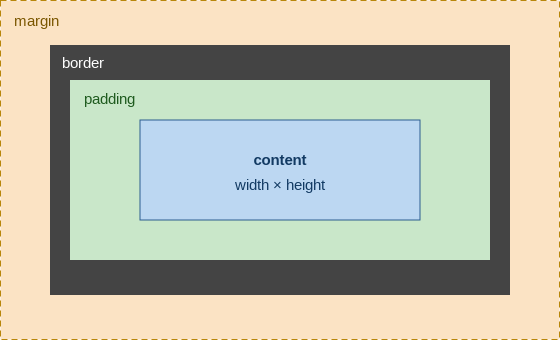
<!DOCTYPE html>
<html lang="it">

<head>
    <meta charset="UTF-8">
    <meta name="viewport" content="width=device-width, initial-scale=1.0">
    <title>Il box model</title>
    <link rel="stylesheet" href="style.css">
</head>

<body>
    <div class="box">box-sizing: border-box</div>
    <div class="box contenuto">box-sizing: content-box</div>
</body>

</html>
* {
    margin: 0;
    padding: 0;
    border: 0;
    box-sizing: border-box;
}

body {
    font-family: Arial, Helvetica, sans-serif;
}

.box {
    width: 300px;
    height: 120px;
    padding: 20px;
    border: 10px solid darkblue;
    margin: 20px;
    background-color: lightblue;
}

.contenuto {
    box-sizing: content-box;
}
Apri l’esempio in una nuova scheda
Padding, bordo e margine
Le proprietà padding e margin ricevono una misura, ad esempio padding: 20px. La proprietà border ha invece tre valori: lo spessore, lo stile e il colore, come in border: 10px solid darkblue. Gli stili più usati sono solid (linea continua), dashed (tratteggiata) e dotted (punteggiata).
I singoli lati
Padding, bordo e margine possono essere diversi su ciascuno dei quattro lati del box, con le proprietà che terminano con -top (sopra), -right (a destra), -bottom (sotto) e -left (a sinistra):
p {
    margin-top: 10px;
    margin-bottom: 20px;
    padding-left: 15px;
    border-bottom: 1px solid black;
}
La notazione abbreviata
Le proprietà margin e padding possono ricevere da uno a quattro valori, separati da spazi:
| Dichiarazione | Significato |
|---|---|
margin: 10px; |
10px su tutti e quattro i lati |
margin: 10px 20px; |
10px sopra e sotto, 20px a destra e a sinistra |
margin: 10px 20px 30px; |
10px sopra, 20px a destra e a sinistra, 30px sotto |
margin: 10px 20px 30px 40px; |
10px sopra, 20px a destra, 30px sotto, 40px a sinistra |
Con quattro valori, l’ordine è quello delle lancette dell’orologio, partendo dall’alto: sopra, destra, sotto, sinistra.
Attenzione: quando due box sono uno sopra l’altro, i loro margini verticali non si sommano: lo spazio tra i due box è uguale al più grande dei due margini. Nell’esempio, i due box hanno entrambi
margin: 20px, ma tra loro ci sono 20px, non 40px. I margini orizzontali, invece, si sommano sempre.
Le dimensioni effettive di un box
Quanto è largo, in tutto, un box? Dipende dal valore della proprietà box-sizing:
- con il valore predefinito,
content-box, le proprietàwidtheheightindicano le dimensioni del solo contenuto. Padding e bordo si aggiungono. Nell’esempio, il secondo box ha una larghezza effettiva di 10 + 20 + 300 + 20 + 10 = 360px (bordo + padding + contenuto + padding + bordo); - con il valore
border-box, le proprietàwidtheheightindicano le dimensioni dell’intero box, padding e bordo compresi. Nell’esempio, il primo box è largo esattamente 300px, e il suo contenuto è largo 300 − 10 − 20 − 20 − 10 = 240px.
Con border-box è molto più facile prevedere quanto spazio occupa un box: per questo lo impostiamo per tutti gli elementi nella regola iniziale. In entrambi i casi, il margine non fa parte del box: è lo spazio che lo separa dagli altri.
Gli angoli arrotondati: border-radius
Normalmente un box ha gli angoli vivi. Con la proprietà border-radius gli angoli diventano arrotondati: il valore è il raggio della curva, cioè quanto è ampio l’arrotondamento.
.pulsante {
    border-radius: 10px;
}
L’arrotondamento si vede sia sul bordo sia sullo sfondo, quindi funziona anche su un box senza bordo. Più grande è il valore, più l’angolo è arrotondato: con border-radius: 50%, un box quadrato diventa un cerchio.
Centrare un box orizzontalmente
Per centrare orizzontalmente un box block nella pagina (o nel suo contenitore):
- si fissa la sua larghezza con
width; - si assegna il valore
autoai suoi margini destro e sinistro.
Con auto, il browser divide lo spazio libero in parti uguali tra il margine sinistro e quello destro, quindi il box finisce al centro. Di solito si usa la notazione abbreviata margin: 0 auto: margine 0 sopra e sotto, auto a destra e a sinistra.
<!DOCTYPE html>
<html lang="it">

<head>
    <meta charset="UTF-8">
    <meta name="viewport" content="width=device-width, initial-scale=1.0">
    <title>Centrare orizzontalmente</title>
    <link rel="stylesheet" href="style.css">
</head>

<body>
    <div class="pagina">
        <h1>Un box centrato</h1>
        <p>Questo box è largo 400px ed è centrato orizzontalmente con margin: 0 auto.</p>
    </div>
</body>

</html>
* {
    margin: 0;
    padding: 0;
    border: 0;
    box-sizing: border-box;
}

body {
    font-family: Arial, Helvetica, sans-serif;
    background-color: lightgray;
}

.pagina {
    width: 400px;
    margin: 0 auto;
    padding: 20px;
    background-color: white;
}
Apri l’esempio in una nuova scheda
Attenzione:
margin: 0 autonon funziona se il box non ha una larghezza fissata (perché un box block occupa già tutta la larghezza disponibile) o se è inline. E non centra in verticale: per quello serve flexbox.
Esercizi
- Esercitazione 05: una pagina di box (volutamente brutta)
Le unità di misura
Le misure in CSS (dimensioni del testo, larghezze, margini, …) devono sempre avere un’unità di misura, scritta subito dopo il numero, senza spazi: 20px, non 20 né 20 px. L’unica eccezione è lo zero, che si può scrivere senza unità.
Le unità di misura più usate sono:
| Unità | Significato |
|---|---|
px |
pixel: una misura fissa |
% |
percentuale: per width, è una percentuale della larghezza dell’elemento genitore |
rem |
root em: un multiplo della dimensione del font dell’elemento radice html |
<!DOCTYPE html>
<html lang="it">

<head>
    <meta charset="UTF-8">
    <meta name="viewport" content="width=device-width, initial-scale=1.0">
    <title>Unità di misura</title>
    <link rel="stylesheet" href="style.css">
</head>

<body>
    <div class="fisso">width: 300px</div>
    <div class="meta">width: 50%</div>
    <p class="grande">font-size: 2rem</p>
    <p class="piccolo">font-size: 0.8rem</p>
</body>

</html>
* {
    margin: 0;
    padding: 0;
    border: 0;
    box-sizing: border-box;
}

html {
    font-size: 20px;
}

body {
    font-family: Arial, Helvetica, sans-serif;
}

div {
    margin: 10px 0;
    padding: 10px;
    background-color: lightgreen;
}

.fisso {
    width: 300px;
}

.meta {
    width: 50%;
}

.grande {
    font-size: 2rem;
}

.piccolo {
    font-size: 0.8rem;
}
Apri l’esempio in una nuova scheda
Aprendo l’esempio in una nuova scheda e restringendo la finestra del browser, vedrai che il primo box resta largo 300px, mentre il secondo occupa sempre metà della larghezza della finestra.
L’unità rem
Nell’esempio, la dimensione del font di html è 20px, quindi 1rem vale 20px, 2rem vale 40px e 0.8rem vale 16px. Se non viene impostata, la dimensione del font di html è quella predefinita del browser, di solito 16px.
Il vantaggio di rem è che tutte le misure espresse in rem dipendono da un unico valore: per ingrandire o rimpicciolire l’intera pagina basta cambiare la dimensione del font di html. Inoltre, se non la si imposta, le misure in rem rispettano la dimensione del testo che l’utente ha scelto nelle impostazioni del browser, ad esempio perché ci vede poco.
In rete troverai anche l’unità
em, simile arem, ma relativa alla dimensione del font dell’elemento stesso (o del suo genitore), e non dihtml. È più difficile da prevedere, perché il suo valore cambia da un elemento all’altro.
Gli strumenti per sviluppatori
Tutti i browser moderni contengono gli strumenti per sviluppatori (developer tools), che permettono di esaminare il codice HTML e CSS di qualsiasi pagina web, anche delle pagine che stai scrivendo tu. Sono utilissimi per capire perché una pagina non ha l’aspetto che ti aspetti.
Per aprirli:
- premi F12 (su alcuni portatili, Fn + F12), oppure Ctrl + Maiusc + I;
- oppure, fai clic con il tasto destro su un elemento della pagina e scegli Ispeziona: gli strumenti si aprono già posizionati su quell’elemento.
Ispezionare un elemento
Nel pannello Ispezione di Firefox (in Chrome ed Edge si chiama Elementi) vedi il codice HTML della pagina, con gli elementi annidati che si possono aprire e chiudere. Passando con il mouse su un elemento del codice, il browser lo evidenzia nella pagina, colorando il contenuto, il padding e il margine.
Selezionando un elemento, nel pannello a destra compaiono:
- le regole CSS applicate all’elemento, con il nome del file CSS e il numero di riga. Le dichiarazioni che hanno perso il conflitto con altre regole sono barrate. Le dichiarazioni che il browser non capisce (ad esempio, perché hai scritto male il nome di una proprietà) sono barrate e segnalate da un’icona di avviso;
- lo schema del box model dell’elemento (nella scheda Layout di Firefox, o Elaborati di Chrome), con le misure effettive di contenuto, padding, bordo e margine.
Puoi anche modificare le regole CSS direttamente negli strumenti per sviluppatori, e vedere subito l’effetto sulla pagina. Le modifiche, però, sono temporanee: spariscono quando ricarichi la pagina. Quando hai trovato i valori giusti, ricopiali nel tuo file CSS.
La console
Il pannello Console mostra gli errori incontrati dal browser. Ad esempio, se il percorso di un foglio di stile o di un’immagine è sbagliato, nella console compare un errore che indica il file che il browser non è riuscito a trovare.
La modalità di visualizzazione flessibile
Con Ctrl + Maiusc + M, gli strumenti per sviluppatori mostrano la pagina come apparirebbe su uno schermo di dimensioni diverse, ad esempio quello di uno smartphone. È il modo più comodo per provare il responsive design.
Lo stile dei link
Le pseudoclassi dei link
Un link può trovarsi in diversi stati: non ancora visitato, già visitato, con il mouse sopra, mentre viene cliccato. Per dare uno stile diverso a ciascuno stato si usano le pseudoclassi: si scrivono dopo il selettore, precedute dai due punti :.
| Pseudoclasse | Si applica a un link |
|---|---|
a:link |
non ancora visitato |
a:visited |
già visitato (cioè che porta a una pagina presente nella cronologia del browser) |
a:hover |
su cui si trova il puntatore del mouse (to hover = librarsi) |
a:active |
che si sta cliccando, mentre il tasto del mouse è premuto |
<!DOCTYPE html>
<html lang="it">

<head>
    <meta charset="UTF-8">
    <meta name="viewport" content="width=device-width, initial-scale=1.0">
    <title>Le pseudoclassi dei link</title>
    <link rel="stylesheet" href="style.css">
</head>

<body>
    <h1>Le pseudoclassi dei link</h1>
    <ul>
        <li><a href="https://it.wikipedia.org/wiki/HTML" target="_blank">HTML su Wikipedia</a></li>
        <li><a href="https://it.wikipedia.org/wiki/CSS" target="_blank">CSS su Wikipedia</a></li>
    </ul>
</body>

</html>
a:link {
    color: blue;
}

a:visited {
    color: purple;
}

a:hover {
    color: white;
    background-color: blue;
}

a:active {
    color: white;
    background-color: red;
}
Apri l’esempio in una nuova scheda
Passa con il mouse sopra un link, tieni premuto il tasto del mouse su un link, clicca su un link e torna su questa pagina: lo vedrai cambiare colore in ogni stato.
L’ordine delle pseudoclassi
Le regole con le pseudoclassi vanno scritte in questo ordine: :link, :visited, :hover, :active. Per ricordarlo, si usa la frase inglese LoVe HAte (amore e odio), con le iniziali L, V, H, A.
Il motivo è che un link può trovarsi in più stati contemporaneamente: quando passi il mouse sopra un link già visitato, sono vere sia :visited sia :hover. Tutte le pseudoclassi hanno la stessa specificità, quindi vince la regola scritta per ultima. Se :hover fosse scritta prima di :visited, un link visitato non cambierebbe mai aspetto al passaggio del mouse.
La pseudoclasse
:hoversi può usare con qualsiasi elemento, non solo con i link: ad esempio,p:hoversi applica al paragrafo su cui si trova il mouse.
Link a forma di pulsante
Un link non deve per forza essere una parola sottolineata: con CSS gli si può dare l’aspetto di un pulsante. Basta assegnare al link una classe, ad esempio pulsante, e scrivere per quella classe una regola che:
- lo trasforma in un elemento block, così che rispetti la larghezza (
display: block); - gli dà una larghezza, uno spazio interno e un colore di sfondo;
- toglie la sottolineatura, con
text-decoration: none.
Le pseudoclassi si possono usare anche dopo un selettore di classe: .pulsante:hover si applica agli elementi con la classe pulsante su cui si trova il mouse.
<!DOCTYPE html>
<html lang="it">

<head>
    <meta charset="UTF-8">
    <meta name="viewport" content="width=device-width, initial-scale=1.0">
    <title>Link a forma di pulsante</title>
    <link rel="stylesheet" href="style.css">
</head>

<body>
    <h1>Link a forma di pulsante</h1>
    <a class="pulsante" href="../pseudoclassi/index.html">Le pseudoclassi</a>
    <a class="pulsante" href="https://www.mozilla.org/it/firefox/" target="_blank">Scarica Firefox</a>
</body>

</html>
* {
    margin: 0;
    padding: 0;
    border: 0;
    box-sizing: border-box;
}

body {
    padding: 20px;
    font-family: Arial, Helvetica, sans-serif;
}

h1 {
    margin-bottom: 20px;
}

.pulsante {
    display: block;
    width: 200px;
    padding: 10px;
    margin-bottom: 10px;
    color: white;
    background-color: green;
    text-align: center;
    text-decoration: none;
}

.pulsante:hover {
    background-color: darkgreen;
}

.pulsante:active {
    background-color: black;
}
Apri l’esempio in una nuova scheda
Esercizi
- Esercitazione 06: link a forma di pulsante e immagini cliccabili
- Esercitazione 07: due pagine su Annibale
Disporre i box con flexbox
Normalmente, gli elementi block si dispongono uno sotto l’altro. Per disporli in altri modi, ad esempio uno accanto all’altro, si usa flexbox (flexible box).
Contenitore flex ed elementi figli
Flexbox coinvolge due tipi di elementi:
- il contenitore flex: l’elemento a cui si assegna
display: flex; - gli elementi flex: i figli diretti del contenitore, che vengono disposti secondo le regole di flexbox.
Le proprietà che vedremo in questo capitolo si assegnano tutte al contenitore, non ai figli.
La direzione: flex-direction
La proprietà flex-direction decide in che direzione si dispongono gli elementi flex:
row(il valore predefinito): in riga, da sinistra verso destra;column: in colonna, dall’alto verso il basso.
Esistono anche i valori row-reverse e column-reverse, che dispongono gli elementi in riga o in colonna, ma in ordine inverso: l’ultimo elemento del codice HTML viene mostrato per primo.
La proprietà gap decide lo spazio tra gli elementi: ad esempio, gap: 10px. È più comoda dei margini, perché aggiunge spazio solo tra gli elementi, e non prima del primo o dopo l’ultimo.
<!DOCTYPE html>
<html lang="it">

<head>
    <meta charset="UTF-8">
    <meta name="viewport" content="width=device-width, initial-scale=1.0">
    <title>Flexbox</title>
    <link rel="stylesheet" href="style.css">
</head>

<body>
    <h2>flex-direction: row</h2>
    <div class="contenitore riga">
        <div class="box">1</div>
        <div class="box">2</div>
        <div class="box">3</div>
    </div>
    <h2>flex-direction: column</h2>
    <div class="contenitore colonna">
        <div class="box">1</div>
        <div class="box">2</div>
        <div class="box">3</div>
    </div>
</body>

</html>
* {
    margin: 0;
    padding: 0;
    border: 0;
    box-sizing: border-box;
}

body {
    padding: 10px;
    font-family: Arial, Helvetica, sans-serif;
}

h2 {
    margin: 10px 0;
    font-size: 1rem;
}

.contenitore {
    display: flex;
    gap: 10px;
    padding: 10px;
    background-color: lightgray;
}

.riga {
    flex-direction: row;
}

.colonna {
    flex-direction: column;
}

.box {
    width: 80px;
    height: 50px;
    color: white;
    background-color: steelblue;
    text-align: center;
}
Apri l’esempio in una nuova scheda
L’allineamento: justify-content e align-items
Flexbox ragiona su due assi:
- l’asse principale, cioè la direzione in cui si dispongono gli elementi: orizzontale con
row, verticale concolumn; - l’asse trasversale, perpendicolare all’asse principale: verticale con
row, orizzontale concolumn.
La proprietà justify-content allinea gli elementi lungo l’asse principale:
| Valore | Gli elementi sono |
|---|---|
flex-start |
all’inizio dell’asse (il valore predefinito) |
center |
al centro |
flex-end |
alla fine dell’asse |
space-between |
distribuiti: il primo all’inizio, l’ultimo alla fine, lo spazio libero diviso in parti uguali tra loro |
space-around |
distribuiti, con uno spazio uguale intorno a ciascun elemento |
space-evenly |
distribuiti, con spazi tutti uguali, anche prima del primo e dopo l’ultimo |
La proprietà align-items allinea gli elementi lungo l’asse trasversale:
| Valore | Gli elementi sono |
|---|---|
stretch |
allungati fino a occupare tutto il contenitore (il valore predefinito), se non hanno una dimensione fissata |
flex-start |
all’inizio dell’asse |
center |
al centro |
flex-end |
alla fine dell’asse |
Nell’esempio, il contenitore è in riga (row è il valore predefinito), quindi justify-content agisce in orizzontale e align-items in verticale. La proprietà gap tiene separati i box, così si distinguono meglio. Per vedere l’effetto di align-items, i contenitori dell’ultima parte sono alti 100px, e i box non hanno un’altezza fissata.
<!DOCTYPE html>
<html lang="it">

<head>
    <meta charset="UTF-8">
    <meta name="viewport" content="width=device-width, initial-scale=1.0">
    <title>Allineamento con flexbox</title>
    <link rel="stylesheet" href="style.css">
</head>

<body>
    <h2>justify-content: flex-start</h2>
    <div class="contenitore justify-flex-start">
        <div class="box">1</div>
        <div class="box">2</div>
        <div class="box">3</div>
    </div>
    <h2>justify-content: center</h2>
    <div class="contenitore justify-center">
        <div class="box">1</div>
        <div class="box">2</div>
        <div class="box">3</div>
    </div>
    <h2>justify-content: flex-end</h2>
    <div class="contenitore justify-flex-end">
        <div class="box">1</div>
        <div class="box">2</div>
        <div class="box">3</div>
    </div>
    <h2>justify-content: space-between</h2>
    <div class="contenitore justify-space-between">
        <div class="box">1</div>
        <div class="box">2</div>
        <div class="box">3</div>
    </div>
    <h2>justify-content: space-around</h2>
    <div class="contenitore justify-space-around">
        <div class="box">1</div>
        <div class="box">2</div>
        <div class="box">3</div>
    </div>
    <h2>justify-content: space-evenly</h2>
    <div class="contenitore justify-space-evenly">
        <div class="box">1</div>
        <div class="box">2</div>
        <div class="box">3</div>
    </div>
    <h2>align-items: stretch</h2>
    <div class="contenitore alto align-stretch">
        <div class="box">1</div>
        <div class="box">2</div>
        <div class="box">3</div>
    </div>
    <h2>align-items: flex-start</h2>
    <div class="contenitore alto align-flex-start">
        <div class="box">1</div>
        <div class="box">2</div>
        <div class="box">3</div>
    </div>
    <h2>align-items: center</h2>
    <div class="contenitore alto align-center">
        <div class="box">1</div>
        <div class="box">2</div>
        <div class="box">3</div>
    </div>
    <h2>align-items: flex-end</h2>
    <div class="contenitore alto align-flex-end">
        <div class="box">1</div>
        <div class="box">2</div>
        <div class="box">3</div>
    </div>
</body>

</html>
* {
    margin: 0;
    padding: 0;
    border: 0;
    box-sizing: border-box;
}

body {
    padding: 10px;
    font-family: Arial, Helvetica, sans-serif;
}

h2 {
    margin: 10px 0;
    font-size: 1rem;
}

.contenitore {
    display: flex;
    gap: 10px;
    padding: 10px;
    background-color: lightgray;
}

.alto {
    height: 100px;
}

.box {
    width: 80px;
    padding: 5px;
    color: white;
    background-color: steelblue;
    text-align: center;
}

.justify-flex-start {
    justify-content: flex-start;
}

.justify-center {
    justify-content: center;
}

.justify-flex-end {
    justify-content: flex-end;
}

.justify-space-between {
    justify-content: space-between;
}

.justify-space-around {
    justify-content: space-around;
}

.justify-space-evenly {
    justify-content: space-evenly;
}

.align-stretch {
    align-items: stretch;
}

.align-flex-start {
    align-items: flex-start;
}

.align-center {
    align-items: center;
}

.align-flex-end {
    align-items: flex-end;
}
Apri l’esempio in una nuova scheda
Attenzione: con
flex-direction: columngli assi si scambiano:justify-contentagisce in verticale ealign-itemsin orizzontale.
Andare a capo: flex-wrap
Normalmente, flexbox dispone tutti gli elementi su una sola riga: se non ci stanno, li restringe, anche se hanno una larghezza fissata. Con la dichiarazione flex-wrap: wrap sul contenitore, invece, gli elementi che non ci stanno vanno a capo, su una nuova riga, proprio come le parole di un testo.
<!DOCTYPE html>
<html lang="it">

<head>
    <meta charset="UTF-8">
    <meta name="viewport" content="width=device-width, initial-scale=1.0">
    <title>Andare a capo con flexbox</title>
    <link rel="stylesheet" href="style.css">
</head>

<body>
    <div class="contenitore">
        <div class="box">1</div>
        <div class="box">2</div>
        <div class="box">3</div>
        <div class="box">4</div>
        <div class="box">5</div>
        <div class="box">6</div>
    </div>
</body>

</html>
* {
    margin: 0;
    padding: 0;
    border: 0;
    box-sizing: border-box;
}

body {
    padding: 10px;
    font-family: Arial, Helvetica, sans-serif;
}

.contenitore {
    display: flex;
    flex-wrap: wrap;
    gap: 10px;
    padding: 10px;
    background-color: lightgray;
}

.box {
    width: 200px;
    height: 50px;
    color: white;
    background-color: steelblue;
    text-align: center;
}
Apri l’esempio in una nuova scheda, poi restringi la finestra del browser: il numero di box per riga cambia con la larghezza della finestra.
Centrare un box orizzontalmente e verticalmente
Con flexbox è facile centrare un box sia in orizzontale sia in verticale: basta assegnare al contenitore
justify-content: center;
align-items: center;
Il contenitore, però, deve essere più alto del box: altrimenti non c’è spazio in cui centrarlo in verticale. Per centrare un box nell’intera finestra, il contenitore è body, a cui si assegna un’altezza di 100vh: l’unità vh (viewport height) vale l’1% dell’altezza della finestra del browser, quindi 100vh è l’altezza dell’intera finestra.
<!DOCTYPE html>
<html lang="it">

<head>
    <meta charset="UTF-8">
    <meta name="viewport" content="width=device-width, initial-scale=1.0">
    <title>Centrare con flexbox</title>
    <link rel="stylesheet" href="style.css">
</head>

<body>
    <div class="box">
        <p>Sono centrato in orizzontale e in verticale!</p>
    </div>
</body>

</html>
* {
    margin: 0;
    padding: 0;
    border: 0;
    box-sizing: border-box;
}

body {
    display: flex;
    justify-content: center;
    align-items: center;
    height: 100vh;
    font-family: Arial, Helvetica, sans-serif;
    background-color: lightgray;
}

.box {
    width: 300px;
    padding: 20px;
    background-color: white;
    text-align: center;
}
Apri l’esempio in una nuova scheda
Tip: per esercitarti con flexbox, prova il gioco Flexbox Froggy: in 24 livelli, devi portare delle rane sulle loro ninfee usando le proprietà di flexbox.
Esercizi
- Esercitazione 08: un layout a box con flexbox
- Esercitazione 09: le pagine su Annibale con il semantic HTML e flexbox
Il responsive design
Le pagine web vengono visitate con dispositivi molto diversi: computer con schermi larghi, tablet, smartphone con schermi stretti. Una pagina pensata per uno schermo largo, su uno smartphone diventa difficile da leggere: ad esempio, tre colonne affiancate diventano strettissime.
Il responsive design (design reattivo) è il modo di costruire pagine web che cambiano aspetto a seconda della larghezza dello schermo, così da essere comode da leggere su qualsiasi dispositivo.
Il meta tag viewport
Senza indicazioni, il browser di uno smartphone mostra le pagine web come se lo schermo fosse largo circa 1000px, e poi le rimpicciolisce per farle stare nello schermo: il risultato è una pagina minuscola, che bisogna ingrandire con le dita. Per evitarlo, nella sezione head di ogni pagina va scritto il meta tag viewport:
<meta name="viewport" content="width=device-width, initial-scale=1.0">
width=device-widthdice al browser che la larghezza della pagina è uguale alla larghezza dello schermo del dispositivo;initial-scale=1.0dice al browser di mostrare la pagina senza ingrandirla né rimpicciolirla.
Il modello di Emmet (! + Tab) contiene già questa riga.
Le media query
Una media query è un blocco di regole CSS che si applicano solo se è vera una condizione sulla larghezza della finestra:
@media (width <= 600px) {
    /* regole applicate solo se la finestra è larga al massimo 600px */
}

@media (width > 600px) {
    /* regole applicate solo se la finestra è larga più di 600px */
}
La condizione confronta la larghezza della finestra (width) con un valore, usando gli operatori di confronto:
| Condizione | Le regole valgono per le finestre larghe |
|---|---|
width <= 600px |
al massimo 600px (gli schermi stretti) |
width < 600px |
meno di 600px |
width >= 600px |
almeno 600px (gli schermi larghi) |
width > 600px |
più di 600px |
Si può anche indicare un intervallo, ad esempio (600px < width <= 1000px): le regole valgono per le finestre larghe più di 600px e al massimo 1000px.
In rete troverai spesso le media query scritte con una sintassi più vecchia, che usa
max-widthemin-width:(max-width: 600px)equivale a(width <= 600px), e(min-width: 600px)equivale a(width >= 600px). Funzionano ancora, ma la sintassi con gli operatori di confronto è più facile da leggere.
Le media query vanno scritte in fondo al foglio di stile, dopo le regole normali: le loro regole hanno la stessa specificità delle regole normali, quindi per vincere devono essere scritte per ultime.
Un esempio: box affiancati o impilati
In questo esempio, tre schede sono affiancate sugli schermi larghi (flex-direction: row) e impilate una sotto l’altra sugli schermi larghi al massimo 600px (flex-direction: column).
<!DOCTYPE html>
<html lang="it">

<head>
    <meta charset="UTF-8">
    <meta name="viewport" content="width=device-width, initial-scale=1.0">
    <title>Responsive design</title>
    <link rel="stylesheet" href="style.css">
</head>

<body>
    <h1>Responsive design</h1>
    <div class="schede">
        <section class="scheda">
            <h2>Uno</h2>
            <p>Su uno schermo largo, le tre schede sono affiancate.</p>
        </section>
        <section class="scheda">
            <h2>Due</h2>
            <p>Su uno schermo stretto, le schede sono impilate una sotto l'altra.</p>
        </section>
        <section class="scheda">
            <h2>Tre</h2>
            <p>Prova a restringere la finestra del browser!</p>
        </section>
    </div>
</body>

</html>
* {
    margin: 0;
    padding: 0;
    border: 0;
    box-sizing: border-box;
}

body {
    padding: 20px;
    font-family: Arial, Helvetica, sans-serif;
}

h1 {
    margin-bottom: 20px;
}

.schede {
    display: flex;
    flex-direction: row;
    gap: 20px;
}

.scheda {
    width: 100%;
    padding: 20px;
    background-color: lightblue;
}

@media (width <= 600px) {
    .schede {
        flex-direction: column;
    }
}
Ecco la pagina in una finestra larga:
e in una finestra larga 360px, come quella di uno smartphone:
Apri l’esempio in una nuova scheda, poi restringi e allarga la finestra del browser (o usa la modalità di visualizzazione flessibile degli strumenti per sviluppatori): le schede cambiano disposizione quando la larghezza passa per 600px.
Nella disposizione in riga, le tre schede hanno
width: 100%: non possono essere larghe ciascuna quanto l’intero contenitore, quindi flexbox le restringe in parti uguali, finché non ci stanno. Nella disposizione in colonna, invece, ogni scheda occupa davvero tutta la larghezza.
Mobile first
Nell’esempio, le regole normali descrivono la pagina per gli schermi larghi, e la media query con width <= 600px la adatta agli schermi stretti. Molti sviluppatori preferiscono fare il contrario, con l’approccio mobile first (prima il cellulare):
- le regole normali descrivono la pagina per gli schermi stretti, quelli degli smartphone;
- le media query con
width >(owidth >=) la adattano agli schermi via via più larghi.
Ecco lo stesso esempio, scritto in modo mobile first:
.schede {
    display: flex;
    flex-direction: column;
    gap: 20px;
}

@media (width > 600px) {
    .schede {
        flex-direction: row;
    }
}
La pagina per smartphone, di solito più semplice (tutto in colonna), si scrive per prima, e le media query aggiungono solo quello che cambia sugli schermi larghi. Qui la condizione è width > 600px, e non width >= 600px, per ottenere esattamente lo stesso risultato dell’esempio: in una finestra larga proprio 600px, le schede restano impilate.
Esercizi
- Esercitazione 10: un sito sui Beatles, responsive
- Esercitazione 11: pagine responsive, mobile first
- Esercitazione 12: una pagina responsive
Un esempio completo
Questo esempio mette insieme quasi tutto quello che abbiamo visto: la struttura con il semantic HTML, un menu di link, un’immagine con didascalia, tre schede affiancate con flexbox, un link a forma di pulsante e il responsive design, scritto in modo mobile first.
<!DOCTYPE html>
<html lang="it">

<head>
    <meta charset="UTF-8">
    <meta name="viewport" content="width=device-width, initial-scale=1.0">
    <title>Annibale</title>
    <link rel="stylesheet" href="style.css">
</head>

<body>
    <header>
        <h1>Annibale</h1>
        <nav>
            <a href="index.html">Home</a>
            <a href="#">Vita</a>
            <a href="#">Battaglie</a>
        </nav>
    </header>
    <main>
        <figure>
            <img src="img/annibale.jpg" alt="Busto in marmo di Annibale">
            <figcaption>Busto di Annibale</figcaption>
        </figure>
        <section class="battaglie">
            <article class="battaglia">
                <h2>Trebbia</h2>
                <p>Nel 218 a.C. Annibale sconfisse i Romani presso il fiume Trebbia, vicino a Piacenza.</p>
            </article>
            <article class="battaglia">
                <h2>Trasimeno</h2>
                <p>Nel 217 a.C. tese un'imboscata all'esercito romano sulle rive del lago Trasimeno.</p>
            </article>
            <article class="battaglia">
                <h2>Canne</h2>
                <p>Nel 216 a.C., in Puglia, accerchiò e distrusse un esercito romano molto più numeroso.</p>
            </article>
        </section>
        <a class="pulsante" href="https://it.wikipedia.org/wiki/Annibale" target="_blank">Leggi la voce su Wikipedia</a>
    </main>
    <footer>
        <p>Sito realizzato dalla classe 2ELSA</p>
    </footer>
</body>

</html>
/* Regola iniziale */
* {
    margin: 0;
    padding: 0;
    border: 0;
    box-sizing: border-box;
}

/* Prima le regole per gli schermi stretti (mobile first) */

body {
    color: #222222;
    background-color: #f4f1ea;
    font-family: Arial, Helvetica, sans-serif;
}

header {
    display: flex;
    flex-direction: column;
    align-items: center;
    gap: 10px;
    padding: 20px;
    color: white;
    background-color: darkred;
}

nav {
    display: flex;
    gap: 20px;
}

nav a:link,
nav a:visited {
    color: white;
}

nav a:hover {
    color: darkred;
    background-color: white;
}

main {
    padding: 20px;
}

figure {
    margin-bottom: 20px;
}

img {
    display: block;
    width: 200px;
    margin: 0 auto;
}

figcaption {
    font-size: 0.9rem;
    text-align: center;
}

h2 {
    margin-bottom: 10px;
}

.battaglie {
    display: flex;
    flex-direction: column;
    gap: 20px;
    margin-bottom: 20px;
}

.battaglia {
    width: 100%;
    padding: 20px;
    border: 1px solid #cccccc;
    background-color: white;
}

.pulsante {
    display: block;
    width: 260px;
    margin: 0 auto;
    padding: 10px;
    color: white;
    background-color: darkred;
    text-align: center;
    text-decoration: none;
}

.pulsante:hover {
    background-color: black;
}

footer {
    padding: 20px;
    font-size: 0.8rem;
    text-align: center;
}

/* Poi le regole per gli schermi larghi almeno 800px */
@media (width >= 800px) {
    body {
        width: 800px;
        margin: 0 auto;
    }

    header {
        flex-direction: row;
        justify-content: space-between;
    }

    .battaglie {
        flex-direction: row;
    }
}
Apri l’esempio in una nuova scheda
Per saperne di più
Alcuni argomenti, che non abbiamo trattato, con cui puoi continuare lo studio di HTML e CSS:
- altri elementi HTML: le tabelle (
table,tr,th,td), i moduli (form,input,button), i video (video); - l’attributo globale
ide il selettore#id; - altri selettori CSS, come il selettore figlio (
ul > li: i punti di elenco che sono figli diretti diul); - altre proprietà CSS:
font-weight(il grassetto),line-height(l’interlinea),max-width(la larghezza massima); - altre proprietà di flexbox:
flex-groweflex-shrink(come gli elementi si allargano e si restringono); - CSS grid, per disporre gli elementi su una griglia di righe e colonne;
- JavaScript, il linguaggio di programmazione dei browser, con cui le pagine web diventano interattive.
Fonti
- MDN Web Docs: il riferimento più completo su HTML e CSS, curato da Mozilla. Molte pagine sono tradotte in italiano, ma le versioni in inglese sono più aggiornate. Ad esempio: elementi HTML, proprietà CSS, flexbox
- HTML Living Standard: lo standard ufficiale di HTML, curato dal WHATWG
- Il validatore HTML del W3C e il validatore CSS del W3C: controllano se il tuo codice contiene errori
- CSS-Tricks: A Complete Guide to Flexbox: una guida illustrata a tutte le proprietà di flexbox