Laboratorio: il peso delle immagini
In questa attività verificherete sul computer quello che avete studiato nel manuale sulla codifica di immagini e video: salverete le stesse immagini in formati, profondità di colore, qualità e risoluzioni diverse, e confronterete i pesi dei file con quelli calcolati.
Durata: circa un’ora. Lavorate in coppia. Copiate le tabelle sul quaderno (o in un documento) e compilatele man mano.
Servono:
- Paint, già installato su Windows;
- Squoosh, un sito per comprimere le immagini: squoosh.app. Le immagini non vengono caricate su internet: tutto il lavoro avviene nel browser.
- Preparazione
- Le proprietà di un’immagine
- BMP e profondità di colore
- PNG e JPEG: foto e disegno
- La qualità del JPEG
- La risoluzione
- Raster e vettoriale
Preparazione
- Create sul Desktop una cartella
laboratorio-immagini. - Scaricate nella cartella questi quattro file:
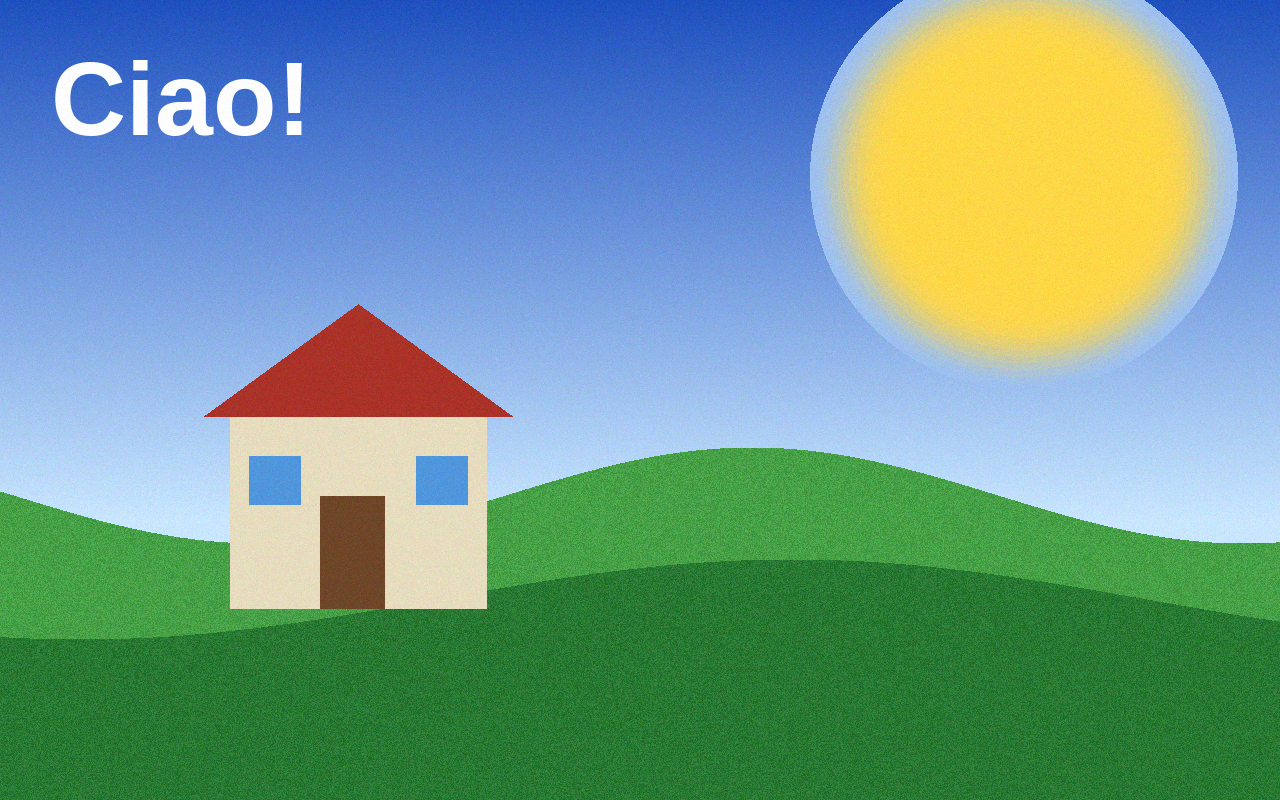
- foto.png: una “fotografia”, con sfumature e grana;
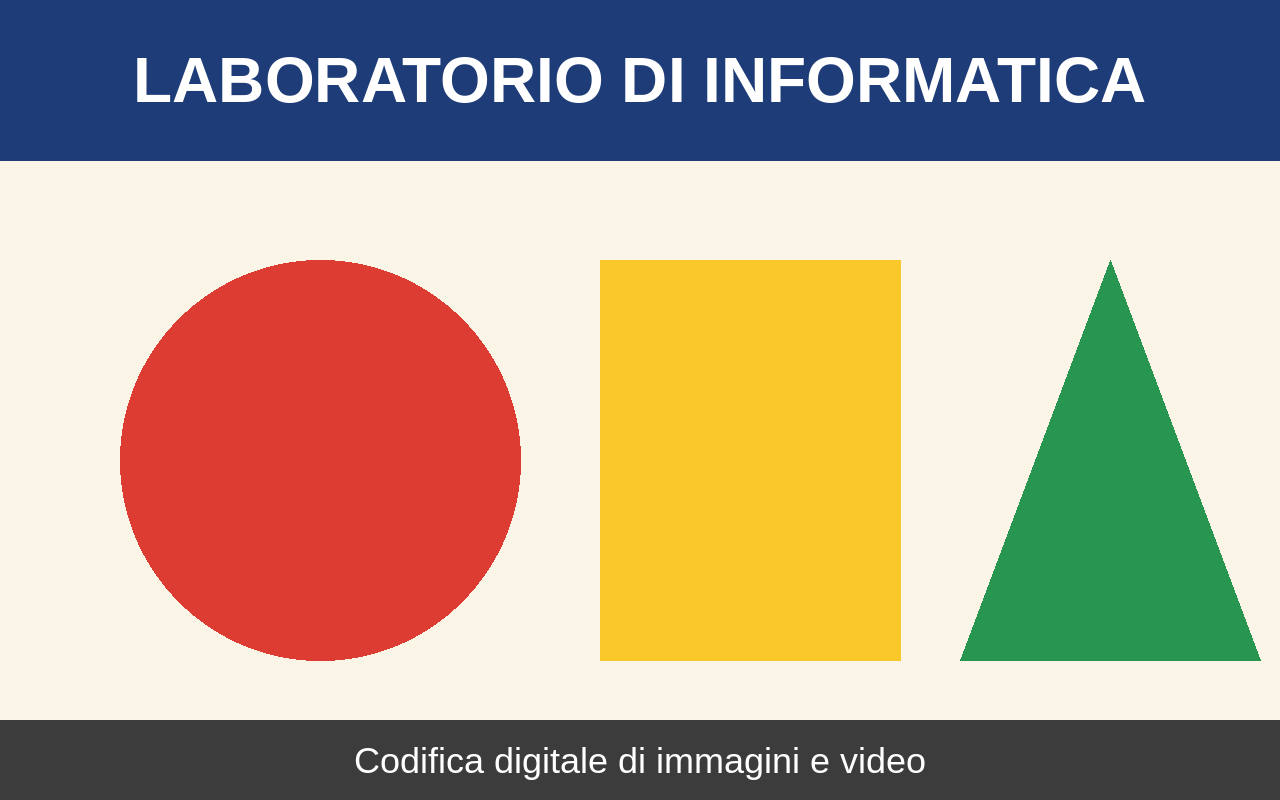
- disegno.png: un disegno a tinte unite;
- logo.png e logo.svg: lo stesso logo, in raster e in vettoriale.


Le proprietà di un’immagine
- In Esplora file, fate clic con il tasto destro su
foto.pnge scegliete Proprietà. - Nella scheda Generale, alla voce Dimensioni, leggete il peso del file. Usate il numero tra parentesi, in byte.
- Nella scheda Dettagli, leggete larghezza, altezza e profondità in bit.
Proprietà di foto.png |
Valore |
|---|---|
| Larghezza (pixel) | |
| Altezza (pixel) | |
| Profondità (bit) | |
| Peso del file (byte) |
- Calcolate quanto occuperebbe l’immagine senza compressione, in byte e in KB.
Windows usa la stessa convenzione del manuale: 1 KB = 1024 byte, 1 MB = 1024 KB.
BMP e profondità di colore
Il formato BMP non è compresso: il file contiene il colore di ogni pixel, così com’è.
- Aprite
foto.pngcon Paint (tasto destro → Apri con → Paint). - Scegliete File → Salva con nome → Immagine BMP. Nella finestra di salvataggio, alla voce Salva come, scegliete Bitmap a 24 bit e salvate come
foto24.bmp. - Ripetete il salvataggio con Bitmap a 256 colori (
foto8.bmp), Bitmap a 16 colori (foto4.bmp) e Bitmap monocromatica (foto1.bmp). Paint vi avvisa che l’immagine perderà dei colori: confermate. - Prima di guardare i pesi, calcolate quanto dovrebbe occupare ciascun file (risoluzione × profondità di colore). Poi leggete il peso reale nelle proprietà di ogni file.
- Aprite i quattro file e guardateli: che cosa è cambiato?
| File | Profondità | Colori | Peso calcolato (byte) | Peso reale (byte) | Differenza |
|---|---|---|---|---|---|
foto24.bmp |
24 bit | ||||
foto8.bmp |
8 bit | ||||
foto4.bmp |
4 bit | ||||
foto1.bmp |
1 bit |
Domande
- Il peso reale è un po’ più grande di quello calcolato. Oltre ai pixel, che cosa c’è nel file? Suggerimento: confrontate la differenza dei file a 24 bit e a 8 bit, e ricordate le immagini a colori indicizzati.
- Riaprite
foto1.bmpe salvatelo di nuovo a 24 bit: i colori tornano? Perché?
Se il vostro Paint non mostra la voce Salva come con le profondità di colore, salvate solo il file a 24 bit. Per vedere l’effetto della profondità di colore usate Squoosh: nel pannello di destra, sotto Edit, attivate Reduce palette e spostate il cursore Colors.
PNG e JPEG: foto e disegno
- Aprite squoosh.app e trascinate nella pagina
foto.png. - A sinistra c’è l’originale, a destra l’immagine compressa: trascinando la linea verticale al centro si confrontano le due metà. Con la rotella del mouse si ingrandisce.
- Nel pannello di destra, alla voce Compress, scegliete MozJPEG (un programma che salva in JPEG) e lasciate la qualità (Quality) a 75. In basso a destra leggete il peso del file compresso.
- Scegliete ora OxiPNG (un programma che salva in PNG) e leggete il peso.
- Ripetete i punti 3 e 4 con
disegno.png. Calcolate il peso non compresso didisegno.png(ha la stessa risoluzione difoto.png). - Con
disegno.pngin JPEG, ingrandite molto il bordo delle lettere e delle figure: che cosa vedete?
| Immagine | Peso non compresso | JPEG (qualità 75) | PNG | Rapporto di compressione JPEG | Rapporto di compressione PNG |
|---|---|---|---|---|---|
foto.png |
|||||
disegno.png |
Domande
- Per quale immagine conviene il JPEG? Per quale il PNG? Perché?
- La compressione PNG funziona molto meglio sul disegno che sulla foto. Ripensate all’esempio della RLE: che cosa ha il disegno che la foto non ha?
La qualità del JPEG
- Riaprite
foto.pngin Squoosh e scegliete di nuovo MozJPEG. - Impostate la qualità ai valori della tabella e annotate ogni volta il peso.
- Riportate la visualizzazione al 100% e spostate la linea di confronto: trovate la qualità più bassa con cui non vedete differenze dall’originale.
- Fate lo stesso con WebP e con AVIF: cercate la qualità più bassa con cui non vedete differenze e annotate il peso.
| Qualità | 100 | 90 | 75 | 50 | 25 | 10 | 1 |
|---|---|---|---|---|---|---|---|
| Peso |
| Formato | Qualità più bassa senza differenze visibili | Peso |
|---|---|---|
| JPEG | ||
| WebP | ||
| AVIF |
Domande
- Se dimezzate la qualità, il peso si dimezza?
- A qualità molto bassa, che difetti compaiono? Dove si vedono di più: nel cielo, nell’erba o intorno alla scritta?
- Quale dei tre formati produce il file più piccolo a parità di qualità percepita?
La risoluzione
- In Squoosh, con
foto.pngaperta, nel pannello di destra sotto Edit attivate Resize e impostate Width a 640: l’altezza diventa 400 da sola, perché resta attivo Maintain aspect ratio (mantieni il rapporto d’aspetto). - Scegliete MozJPEG con qualità 75 e annotate il peso. Confrontatelo con quello a 1280 × 800 della tabella precedente.
Domande
- Quanto peserebbe l’immagine di 640 × 400 pixel non compressa? Quante volte meno di quella di 1280 × 800?
- Il peso del JPEG si è ridotto più o meno nella stessa proporzione?
- Qual è il rapporto d’aspetto delle due immagini?
Raster e vettoriale
- Trascinate
logo.pngin una scheda del browser elogo.svgin un’altra. - In tutte e due le schede ingrandite al massimo con Ctrl e + (o con Ctrl e la rotella del mouse).
- Confrontate le due immagini e i pesi dei due file.
- Aprite
logo.svgcon il Blocco note: che cosa contiene? Cambiate#286ec8in#c82828, salvate e ricaricate la scheda del browser.
Domande
- Quale delle due immagini resta nitida? Perché?
- Per stampare il logo su uno striscione lungo 3 metri, quale file usereste?
Soluzioni dei calcoli
Le proprietà di un’immagine. foto.png ha 1280 × 800 = 1.024.000 pixel a 24 bit: senza compressione occupa 1.024.000 × 3 = 3.072.000 byte = 3000 KB ≈ 2,93 MB.
BMP e profondità di colore.
| File | Colori | Peso calcolato (byte) | Peso reale (byte) | Differenza |
|---|---|---|---|---|
foto24.bmp |
16,7 milioni | 1.024.000 × 24 / 8 = 3.072.000 | 3.072.054 | 54 |
foto8.bmp |
256 | 1.024.000 × 8 / 8 = 1.024.000 | 1.025.078 | 1078 |
foto4.bmp |
16 | 1.024.000 × 4 / 8 = 512.000 | 512.118 | 118 |
foto1.bmp |
2 | 1.024.000 × 1 / 8 = 128.000 | 128.062 | 62 |
I primi 54 byte di ogni file BMP sono l’intestazione: contengono il tipo di file, la risoluzione, la profondità di colore e altre informazioni. I file con 256, 16 o 2 colori contengono anche la tavolozza: 4 byte per colore (rosso, verde, blu e un byte non usato), cioè 256 × 4 = 1024, 16 × 4 = 64 e 2 × 4 = 8 byte.
Salvando di nuovo a 24 bit, i colori non tornano: l’informazione eliminata è persa.
PNG e JPEG. Anche disegno.png senza compressione occupa 3.072.000 byte. Il rapporto di compressione è il peso non compresso diviso il peso compresso.
La risoluzione. 640 × 400 × 3 = 768.000 byte = 750 KB: quattro volte meno di 1280 × 800, perché le righe e le colonne sono la metà. Il rapporto d’aspetto è 16:10 per entrambe (MCD(1280, 800) = 160; 1280 / 160 = 8, 800 / 160 = 5: 8:5 = 16:10).